1. Uputstva za upotrebu FireApp aplikacije
Upute za korištenje i lakše upoznavanje aplikacije FireApp po pojedinim dijelovima
- Instalacija aplikacije FireApp
- Instaliranje aplikacije s Google Playa na Android telefon
- Instaliranje aplikacije na Android tablet
- Apple (iOS) telefoni
- Postavke za: Huawei telefone
- Postavke za: Samsung telefone
- Postavke za: Xiaomi telefone
- Postavke za: Blackview telefone
- FAQ - Često postavljana pitanja o radu aplikacije
- Ob prejemu poziva oz. telefonskega klica se telefon po nekaj sekundah utiša
- Kada se povežem putem Bluetootha u automobilu, ne primam zvuk poziva
- Aplikacija nije povezana sa sustavom – prikazuje grešku „NEMA INTERNETSKE VEZE“
- Aplikacija se nakon instalacije iz Google Playa ne pokreće
- TV prikazuje mapu umjesto FireApp sadržaja
- Prilikom ažuriranja Samsung telefona, aktivna je samo aplikacija FireApp
- Početni zaslon - Opis modula
- Brzi kontakti
- Dojavljivač
- Karta
- Raspored
- Izlaz vozila
- Intervencije
- Obavjesti
- Aktivnosti
- VZ Modul
Instalacija aplikacije FireApp
Upute za instalaciju mobilne aplikacije FireApp. Neke postavke nije moguće programski konfigurirati, stoga je VAŽNO! da se neke postavke unose ručno nakon instalacije aplikacije FireApp na vaš mobilni uređaj.
Instaliranje aplikacije s Google Playa na Android telefon
Važno: Trenutna verzija objavljena na Google Playu ne radi na telefonima koji ne koriste Google usluge!
Ako imate verziju aplikacije koja nije instalirana s Google Playa (verzija: 1.4.22 ili starija), prvo izvršite sljedeći postupak:
- Otvorite aplikaciju
- Odaberite tri točke u gornjem desnom kutu i POSTAVKE SUSTAVA
- U odjeljku POHRANA obrišite PREDMEMORIJU i PODATKE
- Uklonite aplikaciju s telefona!
Aplikacija je dostupna OVDJE ili u Trgovini Play putem tražilice i pojma "fireapp".
Kliknite "instaliraj" i pričekajte da se instalacija dovrši.
Sljedeća je autorizacija ili povezivanje sa sustavom. Prije toga, administrator FireApp sustava za vašu udrugu mora unijeti vaše podatke u administraciju.
-
-
- Odaberite server FireApp HR
- Pročitajte uvjete korištenja i potvrdite da se s njima slažete [1].
- Odaberite gumb PRIJAVA KORISNIKA [2].
- Pripremite SMS zahtjev za lozinku pomoću gumba RESET [3]
- Pošaljite pripremljeni SMS.
- Pričekajte da primite lozinku od pošiljatelja FireApp-a u obliku SMS-a.
- Vaš administrator vam također može poslati početnu lozinku.
- Kopirajte i zalijepite lozinku ili cijeli SMS u polje Lozinka
- Potvrdite svoju registraciju klikom na gumb PRIJAVA [4].
-


Nakon instalacije, potrebno je omogućiti potrebna dopuštenja kako bi aplikacija ispravno funkcionirala.


Nakon što uredite sva potrebna dopuštenja, potvrdite klikom na GOTOVO ili možete testirati dopuštenja klikom na gumb TEST.
Ako primite obavijest da autorizacija nije bila uspješna, neka vaš administrator dvaput provjeri unesene podatke u administraciji.
Korisnici s dvije SIM kartice, prilikom slanja autorizacijske SMS poruke, molimo provjerite je li SMS s vašeg telefona poslan s ispravnog telefonskog broja:
Važne postavke nakon instalacije aplikacije!!!
Android tretira aplikacije koje nisu pravilno konfigurirane kao nepotrebne i zatvara ih.
Međutim, budući da se operativni sustavi na telefonima razlikuju, predlažemo da nakon instalacije sami provjerite je li sve ispravno postavljeno u postavkama:
- Štednja energije u FireAppu isključena
- automatsko pokretanje aplikacija u pozadini (Xiaomi telefoni)
- omogućeno preklapanje/prikazivanje aplikacije preko vrha
- obavijesti omogućene
- omogućene dozvole za lokaciju (nije obavezno)
- ONEMOGUĆENO dopuštenje za zaustavljanje aktivnosti aplikacije kada se ne koristi


U izborniku ''DOZVOLE'' morate ručno onemogućiti sljedeće dopuštenje: ''Zaustavi aktivnosti aplikacije kada se ne koristi''

Ako je aplikacija ispravno postavljena, status na glavnom zaslonu postat će zelen. Aplikacija provjerava ispravan rad svaki sat, pa ako se aplikacija postavlja, žuto upozorenje može biti prisutno neko vrijeme nakon postavljanja.

Status aplikacije se također prati na FireApp poslužitelju. Administrator svake asocijacije unutar FireApp administracije također ima pristup podacima.
Za vaš tip telefona mogu biti potrebne dodatne postavke, pogledajte: LINK
Ako i dalje imate problema s postavkama uštede baterije, pogledajte: https://dontkillmyapp.com.
Instaliranje aplikacije na Android tablet
Ako imate verziju aplikacije koja nije instalirana s Google Playa (verzija: 1.4.22 ili starija), prvo izvršite sljedeći postupak:
- Otvorite aplikaciju
- Odaberite tri točke u gornjem desnom kutu i POSTAVKE SUSTAVA
- U odjeljku POHRANA obrišite PREDMEMORIJU i PODATKE
- Uklonite aplikaciju s telefona!
Aplikacija je dostupna OVDJE ili u Trgovini Play putem tražilice i pojma "fireapp".
Kliknite "instaliraj" i pričekajte da se instalacija dovrši.
Sljedeća je autorizacija ili povezivanje sa sustavom.
-
-
- Odaberite server FireApp HR [1].
- Pročitajte uvjete korištenja i potvrdite da se s njima slažete [1].
- Odaberite gumb PRIJAVA TABLETA/VOZILA [2].
- Unesite autorizacijski kod vozila (dostupan u administraciji udruge) [3].
- Potrdite prijavo s klikom na gumb PRIJAVA [4].
-


Nakon instalacije, potrebna dopuštenja moraju biti omogućena kako bi aplikacija ispravno funkcionirala. Dopuštenje za lokaciju nije obavezno.


Nakon što uredite sva potrebna dopuštenja, potvrdite klikom na ZATVORI ili možete testirati dopuštenja klikom na gumb TESTIRAJ.
Autorizacijski kod vozila
Samo administratori FireApp sustava u vašem klubu imaju pristup kartici ''ADMIN DRUŠTVA''.

Ako već imamo unesena vozila u sustav, samo odaberemo vozilo na koje želimo spojiti tablet. U donjem dijelu nalazimo kategoriju ''POVEZIVANJE S TABLETOM'', gdje se nalazi kod za spajanje tableta na sustav.

Nakon uspješne autorizacije otvara se izbornik aplikacije za tablete ili vozila, koji se malo razlikuje od onog na telefonima:

Važne postavke nakon instalacije aplikacije!!!
Android tretira aplikacije koje nisu pravilno konfigurirane kao nepotrebne i zatvara ih.
Međutim, budući da se operativni sustavi tableta razlikuju, predlažemo da sami provjerite postavke nakon instalacije kako biste bili sigurni da je sve ispravno postavljeno:
- uštede energije FireAppa onemogućene
- omogućeno preklapanje/prikazivanje aplikacije preko vrha
- obavijesti omogućene
- omogućena dopuštenja za lokaciju (nije obavezno)
Tablet i pridružena aplikacija neće raditi na terenu bez umetnute SIM kartice s omogućenim mobilnim podacima, jer bez nje nije moguće strujati važne informacije. Za ponudu SIM kartice obratite se na hr@fireapp.eu.
Aplikacija namijenjena vozilima funkcionira slično kao i aplikacija za mobilne telefone, koja uključuje sve važne segmente i module koji su vozilu potrebni na terenu.
U slučaju aktivne intervencije na razini udruge, aplikacija će automatski zabilježiti izlazak vozila i obavijestiti odgovornu osobu kada ono napusti radijus od 100m od vatrogasne postaje.
U slučaju izlaska vozila tijekom mirnog razdoblja, korisnik klikne na krajnju desnu ikonu ''IZVOZ'' gdje unosi ime vozača i svrhu izlaska, što se također bilježi.
Apple (iOS) telefoni
Opće postavke
Da di aplikacija radila ispravno, potrebno je obavezno postaviti opće postavke!
U aplikaciji FireApp, na početnom zaslonu otvorite gornji izbornik (tri crtice) i odaberite POSTAVKE SUSTAVA:
 |
 |

 |
 |
 |
Emergency bypass
Budući da na iOS uređaji nemaju mogućnost čitanja SMS poruka,
Ker pri napravah iOS ni možno branje SMS sporočil, se aplikacija ne bo sprožila, če naprava ne bo imela internetne povezave. Poleg tega v trenutni verziji aplikacija še ne povozi tihega načina. Zato si je priporočljivo nastaviti Emergeny bypass stik v imeniku, da vas telefon ob prejemu sms sporočila obvesti z unikatnim zvokom in povozi tihi način.

Postavke za: Huawei telefone
 |
 |
1.2)Uključite NAČIN RADA i isključite sve ostale uštede energije
 |
 |
 |
Postavke za: Samsung telefone
Postavkama sustava možete pristupiti izravno putem aplikacije (3 točke -> POSTAVKE SUSTAVA)


Postavke za: Xiaomi telefone
Postavke unesite putem aplikacije putem ikone s 3 točke u gornjem desnom kutu.

1. Isključite optimizaciju i štednju baterije za Xiaomi uređaje
VAŽNO! Isključite uštedu baterije!

2. Omogući dopuštenje APP OVERLAY

3. Automatsko pokretanje u pozadini:
VAŽNO! Za automatsko pokretanje aplikacije kada je telefon uključen potrebno je dopuštenje.
Postavke telefona -> Aplikacije -> Dozvole -> Automatsko pokretanje u pozadini

Način preverjanja delovanja aplipacije
Aplikacija provjerava svoj rad svaki sat. Ako je sve ispravno postavljeno, na početnom izborniku aplikacije imat ćete ZELENU kvačicu. Nakon što je aplikacija ispravno postavljena, telefonu je potreban barem sat vremena da utvrdi jesu li postavke ispravne. Stoga se žuti uskličnik može i dalje prikazivati neko vrijeme.

Postavke za: Blackview telefone
1. Dodatne postavke za pokretanje aplikacije u pozadini
- Otvorite postavke telefona
- U tražilici upišite: dur
- Odaberite: Dura Speed
- Odaberite FireApp s popisa aplikacija i dopustite mu da radi u pozadini


FAQ - Često postavljana pitanja o radu aplikacije
Ob prejemu poziva oz. telefonskega klica se telefon po nekaj sekundah utiša
Primer težave:
Ob prejemu poziva v FireApp aplikaciji ali prejemu telefonskega klica se zvok klica oz. alarma utiša, ko telefon primem in želim
potegniti iz žepa.
Rešitev za mobilne telefone Samsung:
- V nastavitvah telefona poiščete nastavitveno stran ''Gibi in poteze''

- Poiščete nastavitev ''Utišanje s potezami'' in jo izključite:

Telefon tako nebo prenehal z izvajanjem zvočnega obvestila ob prejemu telefonskega klica in prejemom poziva iz aplikacije FIreApp
Večinoma Android telefonov ima podobno nastavitev. V kolikor na drugih telefonih najdete podobno nastavitev nas prosim obvestite na info@fireapp.eu
Kada se povežem putem Bluetootha u automobilu, ne primam zvuk poziva
Primjer problema:
Kad sam u autu i dobijem uzbunu putem aplikacije FireApp, jednostavno ne pokreće alarm.
Rješenje za mobilne telefone Samsung:
- V nastavitvah telefona poiščete nastavitveno stran ''Zvoki in vibriranje''
- na spodnjem delu nastavitev se nahaja nastavitev ''Ločite zvok aplikacije''

- Izberete ''Dodaj aplikacije'' in iz seznama poiščete aplikacijo FireApp, jo dodate, in se vrnete nazaj:

- Izberete še zvočno napravo v katero želite predvajati obvestila. Izberete Telefon:

- Po končani nastavitvi vse nastavitve izgledajo takole:

Telefon bo tako predvajal zvok alarma ob prejemu poziva iz aplikacije FIreApp
Večinoma Android telefonov ima podobno nastavitev. V kolikor na drugih telefonih najdete podobno nastavitev nas prosim obvestite na info@fireapp.eu
Aplikacija nije povezana sa sustavom – prikazuje grešku „NEMA INTERNETSKE VEZE“
Povremeno se kod nekih korisnika aplikacija zaustavi i ne uspije se povezati s poslužiteljem.
Također se može dogoditi da se nakon promjena u administraciji, primjerice dodavanja novog članstva u dodatnoj vatrogasnoj jedinici, podaci prilikom ponovne autorizacije ne prenesu ispravno. Najvjerojatniji razlog su određene tvorničke postavke mobilnog telefona.
U donjem dijelu aplikacije prikazuje se poruka:
„NEMA INTERNETSKE VEZE“

Rješenje je brisanje podataka aplikacije. Samo brisanje aplikacije i njezina ponovna instalacija ne mora izbrisati podatke aplikacije, zato je potrebno ručno obrisati podatke.
Kliknite na dodatne opcije – tri točkice u gornjem desnom kutu – te odaberite:
„SISTEMSKE POSTAVKE“

Do istog izbornika možete doći i preko Postavki telefona → Aplikacije.
U sistemskim postavkama aplikacije odaberite:
„Pohrana“ ili „Memorija“, ovisno o modelu mobilnog telefona.

U donjem dijelu izbornika kliknite na:
„Obriši podatke“

Odabir zatim potvrdite klikom na:
„Izbriši“

Nakon što su podaci aplikacije izbrisani, ponovno izvršite autorizaciju u sustavu FireApp.
Aplikacija se nakon instalacije iz Google Playa ne pokreće
Kod nekih mobilnih telefona može se dogoditi da se aplikacija FireApp nakon preuzimanja i instalacije iz trgovine Google Play ne pokrene ispravno.
Nakon klika na ikonu FireApp aplikacija se ne otvara ili se odmah zatvara.
U tom slučaju potrebno je obrisati podatke aplikacije FireApp u sistemskim postavkama telefona.
Samo brisanje aplikacije i ponovna instalacija iz Google Playa ne rješavaju uvijek problem, jer određeni podaci aplikacije mogu ostati spremljeni u telefonu.
1. Otvorite postavke telefona
Otvorite Postavke telefona i odaberite:
Aplikacije → FireApp
2. Otvorite postavke pohrane
U postavkama aplikacije FireApp odaberite:
„Pohrana“ ili „Memorija“, ovisno o proizvođaču i modelu telefona.
3. Obrišite podatke aplikacije
U donjem dijelu zaslona odaberite:
„Obriši podatke“
Nakon toga potvrdite odabir klikom na:
„Izbriši“
4. Ponovno pokrenite FireApp
Nakon brisanja podataka ponovno otvorite aplikaciju FireApp.
Aplikacija će se pokrenuti kao kod prve instalacije, zato je potrebno napraviti ponovnu autorizaciju korisnika u sustavu FireApp.
TV prikazuje mapu umjesto FireApp sadržaja
Sustav omogućuje prikaz karte na TV-u (dodatna oprema sustava FireApp) u garaži/garderobi. Prikaz je posebno praktičan kod intervencija na širem području (poplave, šumski požari i sl.), gdje želimo pratiti lokaciju članova i vozila na terenu, budući da TV ekran omogućuje bolji pregled zahvaljujući većoj površini prikaza.
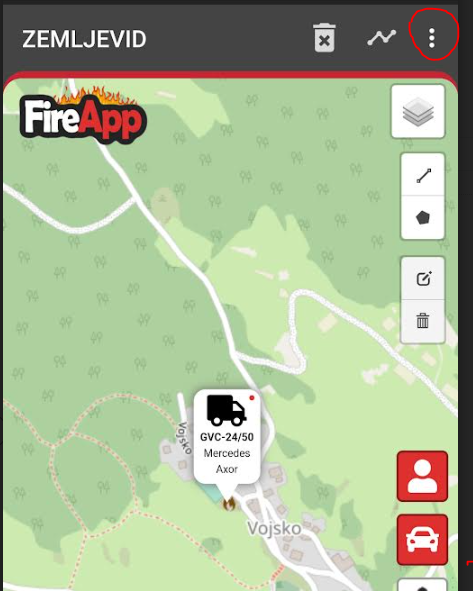
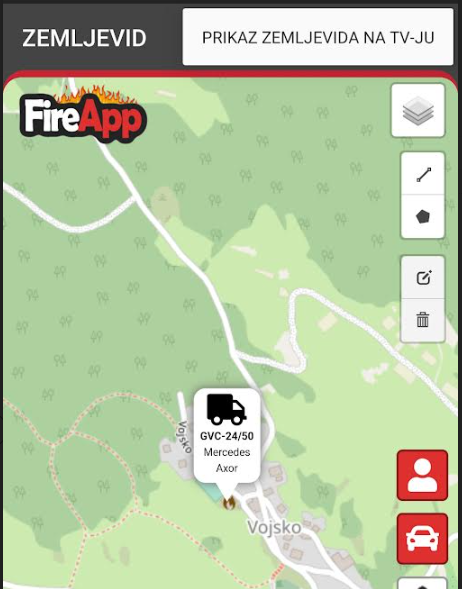
Kartu uključujemo i isključujemo (povratak na prikaz standardnog sadržaja na TV-u) pritiskom na tri točkice, a zatim na gumb PRIKAZ KARTE NA TV-u u izborniku KARTA.
Prilikom ažuriranja Samsung telefona, aktivna je samo aplikacija FireApp
Ako se prilikom ažuriranja vašeg Samsung telefona aplikacija FireApp otvori prije nego što je ažuriranje dovršeno, naići ćete na situaciju u kojoj je na telefonu aktivna samo aplikacija FireApp.
Rješenje je pritisnuti i držati bočnu tipku za otključavanje telefona, a istovremeno pritisnuti tipku za pojačavanje glasnoće (+).
Prikazat će vam se prozor za dovršetak ažuriranja telefona. Nakon što je ažuriranje dovršeno, telefon će nastaviti normalno funkcionirati.
Početni zaslon - Opis modula
Slika ispod prikazuje glavni izbornik sa svim aktiviranim FireApp modulima. Neke posebne module unutar aplikacije može omogućiti ili onemogućiti administrator pojedine udruge ili su uvjetovani kupnjom licence za korištenje modula.


Možete se prebacivati između prikaza ''svijetla tema'' i ''tamna tema'' brzim klikom na logotip FireAppa 3 puta.
 PODACI KORISNIKA
Osnovni podaci korisnika aplikacije
 VZ MODUL
Ikona se prikazuje ako korisnik ima aktiviranu obavijest o razini VZ.
 MODUL ZA OTVARANJE GARAŽNIH VRATA
Ako u vatrogasnom domu imate instaliran relejni modul za otvaranje garažnih vrata, administrator vam može dopustiti da ih otvorite uz pomoć aplikacije. Vrata se mogu otvoriti samo kada smo manje od 50m udaljeni od vatrogasnog doma.
 MONITOR
Putem aplikacije može se pratiti i odaziv vatrogasaca na intervenciju. Ikona je vidljiva onima koji imaju postavljenu ovu opciju u administraciji.
 STATUS
Neke postavke aplikacije korisnik mora napraviti sam (provjeriti upute). Ako je sve ispravno postavljeno, prikazuje se zeleni simbol. Ako je simbol žute ili crvene boje znači da aplikacija nije ispravno postavljena te da treba provjeriti postavke iste. Ako aplikacija ne radi dulje od 4 dana, korisnik dobiva SMS obavijest sa sadržajem za provjeru postavki aplikacije.
 POSTAVKE
Izbornik za uređivanje važnih postavki aplikacije
Brzi kontakti
Funkcija brzog kontakta namijenjena je pristupu brzom broju operativaca kako bi mogli brzo obaviti važan poziv: nadležni ReCO, Zapovjednik Udruge, Zapovjednik VZ, Služba spašavanja, Elektrodistribucija , Gradski vodovod, itd.
Brzi kontakti - utvrđuje i upisuje administrator udruge koji ima pristup on-line administratorskom profilu. Nakon što administrator unese sve tražene brze kontakte i spremi ih, korisnici moraju osvježiti podatke kako bi se uneseni brzi kontakti također prikazali u aplikaciji (3 točke u gornjem desnom kutu i "Osvježi podatke"). Podaci se također automatski osvježavaju tijekom automatskog testiranja aplikacije.
Brzim kontaktima možete pristupiti pritiskom na tipku za brzi kontakt na glavnom izborniku aplikacije:


Pritiskom na gumb osobe, mobilni telefon otvara zadanu aplikaciju za pozivanje s već unesenim željenim telefonskim brojem. Za upućivanje poziva potreban je samo jedan dodatni klik.
Dojavljivač
Do funkcije modula DOJAVLJIVAČ dolazite na početni zaslon aplikacije pritiskom na tipku ''Dojavljivač''
Selektivno alarmiranje
Izborniku za odabir alarma pristupa se s glavne stranice aplikacije pritiskom na gumb ''DOJAVLJIVAČ''.
U gornjem desnom kutu odaberite ikonu selektivnog alarma 
Funkcija je dostupna samo članovima koji u sustavu imaju omogućeno dopuštenje za "slanje i zatvaranje pozivnica". Dopuštenje omogućuje administrator sustava u udruzi.
Funkcija je vrlo praktična za alarmiranje, testiranje aplikacija, nenajavljene vježbe,...


Prvo unesite vrstu upita (ili odaberite iz unaprijed postavljenih predložaka)

Zatim unesite adresu (nije obavezno) i odaberite vrstu upita (TEST, VJEŽBE, INTERVENCIJA).
Razlika između vrsta pozivnica je u tome što se odabir automatski dodaje na početak poslanog teksta, dok se odabirom INTERVENCIJA bilježi u statistiku intervencije, gdje naknadno možemo dobiti podatke o odgovorima članova.
Selektivni poziv možete poslati pojedincu kojeg odaberete s popisa članova ili odabrati članove pomoću unaprijed postavljenih grupa:
 Potencijalni vođe intervencije (zapovjednik, zamjenici zapovjednika)
 Vozači C kategorije
 bolničari
 nosač DA
 svi operativni članovi
 Odabir dodatnih grupa koje administrator može stvoriti u FireApp administraciji udruženja.
Funkcija selektivnog alarma radi samo s aktivnom internetskom vezom (mobilni podaci ili WIFI veza)

Nakon što smo unijeli sve potrebne podatke, pomičemo se prema dolje do popisa korisnika i pritisnemo gumb ''ALARMIRAJ'':

Otvorit će se nova stranica sa sažetkom poruke i osobama koje želimo alarmirati:

Ponovno provjeravamo kome i što šaljemo i ponovno pritisnemo ''ALARMIRAJ''. Nakon potvrde, u aplikaciji se pokreće akcija, gdje se svim prethodno odabranim osobama prikazuje upit sa željenom porukom.
Aktivna intervencija
Tijekom aktivne intervencije, gumb "DOJAVLJIVAČ" na glavnom zaslonu obojen je bojom našeg odgovora. Kada je intervencija završena na razini povezanosti, shema boja gumba se neutralizira.
Ako netko u tom trenutku otvori izbornik ''POZIVAČ'', dodatno može poslati odgovor na selektivnu intervenciju. Korisnik koji je odgovorio na intervenciju pojavit će se na popisu odgovora sa svojim odgovorom.
Karta
Za korištenje modula ''KARTA'' korisnik mora prihvatiti opće uvjete korištenja samog sustava i dopustiti korištenje lokacije u postavkama sustava.
Zakon o zaštiti osobnih podataka (GDPR) zahtijeva da korisnik mora odabrati ili aktivirati prijenos trenutne lokacije. Lokacija se stoga ne prenosi i ne bilježi ako korisnik ne odabere nijednu opciju KARTA modula ili odabere neku od postavki u postavkama aplikacije za automatski prijenos lokacije prilikom intervencije.
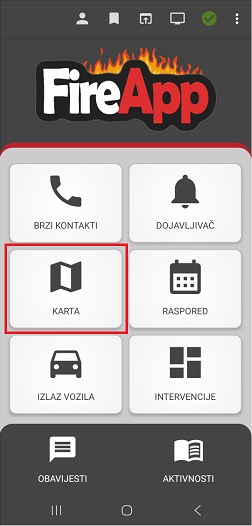
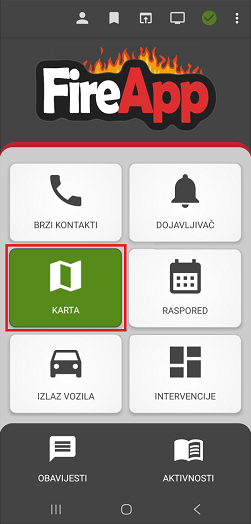
Izborniku lokacije možete pristupiti s glavnog zaslona FireAppa pritiskom na gumb KARTA:
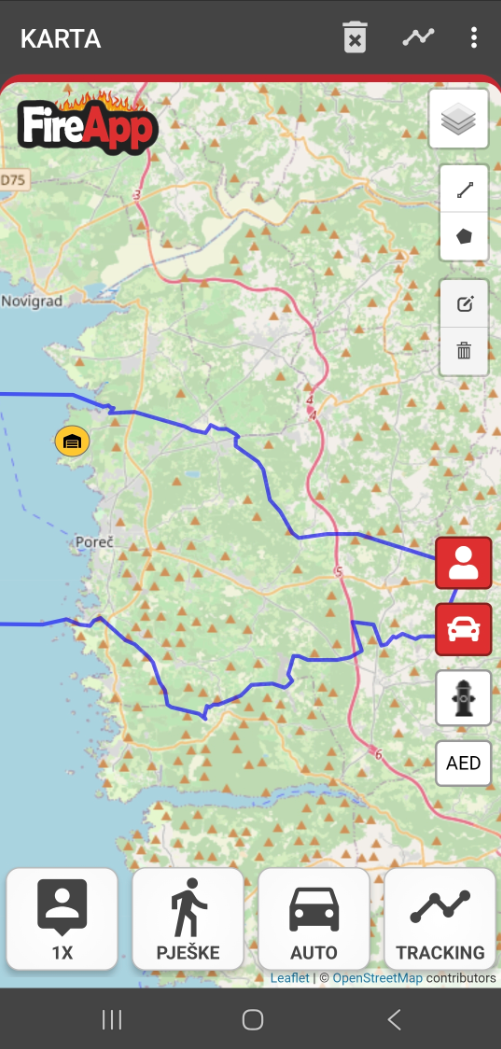
Oznake na karti
Na desnoj strani zaslona nalaze se gumbi za odabir slojeva, crtanje na karti i uključivanje prikazanih podataka.
Odabir sloja karte

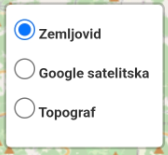
U gornjem desnom kutu nalazi se gumb "Slojevi" za koji možemo birati između klasične karte, Google satelitske snimke i topografske karte.
Alati za crtanje

Na desnoj strani karte nalaze se gumbi alata za crtanje karte. Oni vam omogućuju crtanje linija i označavanje područja. Također možete brisati nacrtane objekte.
Oznake članova

Pomoću gumba s desne strane zaslona moguće je uključiti/isključiti prikaz pojedinaca na karti. Gumb je označen crvenom bojom kada je prikaz uključen, a bijelom kada je isključen. Prema zadanim postavkama, ovaj prikaz je uključen.
Oznake vozila

Pomoću gumba s desne strane zaslona moguće je uključiti/isključiti prikaz vozila na karti. Gumb je označen crvenom bojom kada je prikaz uključen, a bijelom kada je isključen. Prema zadanim postavkama, ovaj prikaz je uključen.
Oznake hidranta

Pomoću gumba na desnoj strani zaslona moguće je uključiti/isključiti prikaz hidranata na karti. Gumb je označen crvenom bojom kada je prikaz uključen, a bijelom kada je isključen. Prema zadanim postavkama, ovaj prikaz je isključen. Ako se hidranti ne prikazuju, obratite se FireApp timu kako bismo mogli istražiti mogućnosti unosa.
Oznake AED-a

U radu!
Postavke dijeljenja lokacije
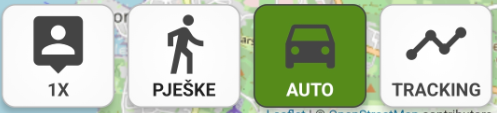
Na dnu ekrana nalaze se tipke za slanje lokacija i praćenje.
Pošalji lokaciju jednom

Pritiskom na tipku ''1X'' aktivira se postupak koji JEDNOM šalje trenutnu lokaciju korisnika FireApp sustavu. Na karti se pojavljuje korisnička značka koja označava lokaciju korisnika.
Lokacija slanja - PJEŠKE
Pritiskom na tipku "PJEŠKE" aktivira se automatsko slanje lokacije korisnika FireApp sustavu. Za svakih 10 m kretanja, nova lokacija se šalje sustavu. Slanje je aktivno dok korisnik ne isključi slanje. Dok god je slanje aktivno, tipka je obojena zeleno, a korisnik je u obavijestima obaviješten da je slanje lokacije aktivno u aplikaciji. Korisnik ne mora izbrisati obavijest, jer je slanje lokacije aktivno. Obavijest se briše kada je korisnik isključi klikom na zelenu tipku ovisno o vrsti slanja (pješke, auto, tracking).
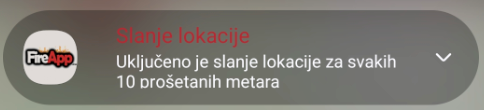
Informacije o omogućenom slanju prikazuju se i aktivnim zelenim gumbom na početnom zaslonu aplikacije, kao i na gumbu koji je aktivan, tako da je korisnik uvijek obaviješten o tome što je aktivno u njegovoj aplikaciji.
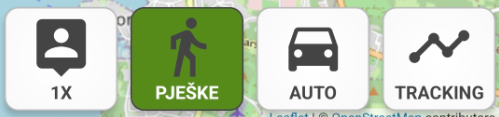
Pošiljanje lokacije - AVTO
Pritiskom na tipku "AUTO" aktivira se automatsko slanje lokacije korisnika FireApp sustavu. Za svakih 50 m kretanja, nova lokacija se šalje sustavu. Slanje je aktivno dok korisnik ne isključi slanje. Dok god je slanje aktivno, tipka je obojena zeleno, a korisnik je u obavijestima obaviješten da je slanje lokacije aktivno u aplikaciji. Korisnik ne mora izbrisati obavijest, jer je slanje lokacije aktivno. Obavijest se briše kada je korisnik isključi klikom na zelenu tipku ovisno o vrsti slanja (pješke, auto, tracking).
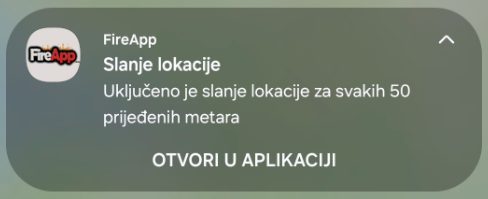
Informacije o omogućenom slanju prikazuju se i aktivnim zelenim gumbom na početnom zaslonu aplikacije, kao i na gumbu koji je aktivan, tako da je korisnik uvijek obaviješten o tome što je aktivno u njegovoj aplikaciji.
Pošiljanje lokacije - TRACKING
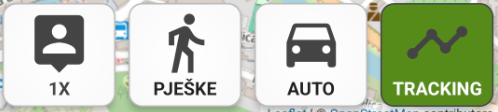
Pritiskom na tipku "TRACKING" aktivira se automatsko praćenje i slanje lokacije u FireApp sustav. Osim slanja trenutne lokacije u sustav, na karti se ucrtava i prohodana/prijeđena ruta. Praćenje i slanje su aktivni sve dok korisnik ne isključi praćenje. Tijekom aktivnog praćenja, tipka je obojena zeleno, a korisnik je u obavijestima obaviješten da je slanje lokacije aktivno u aplikaciji. Korisnik ne mora izbrisati obavijest, jer je slanje lokacije aktivno. Obavijest se briše kada je korisnik isključi klikom na zelenu tipku ovisno o vrsti slanja (pješke, auto, tracking).
Informacije o omogućenom slanju prikazuju se i aktivnim zelenim gumbom na početnom zaslonu aplikacije, kao i na gumbu koji je aktivan, tako da je korisnik uvijek obaviješten o tome što je aktivno u njegovoj aplikaciji.
Slanje lokacije - INFORMACIJE O RADU I STATUSU
Podaci o lokaciji šalju se u FireApp bazu podataka samo ako je točnost uređaja s kojeg se šalju manja od 10m. To znači da za optimalno slanje lokacije mora biti primljen dovoljan broj GPS satelita (slično kao pri korištenju navigacije). Status se mijenja u sekundnim intervalima.

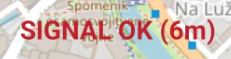
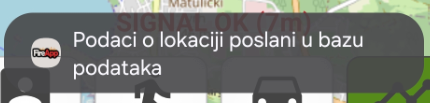
Nakon što se podaci o lokaciji uspješno pošalju u sustav, osoba se pojavljuje na FireApp karti.
Osoba se pojavljuje na karti, a crvena trepćuća točka pojavljuje se u gornjem desnom kutu karte ako je slanje u sustav aktivno i ako je posljednja lokacija poslana prije manje od 1 minute:
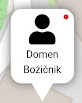
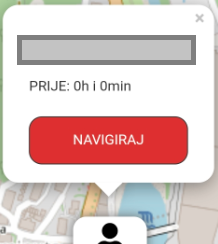
Klikom na osobu/vozilo na karti dostupne su dodatne informacije.
Prikazuju se informacije o tome koliko dugo je lokacija ovog korisnika/vozila aktivna i njegove koordinate. Klikom na gumb ''navigiraj'' otvara se navigacija do ove točke:
Sve lokacije koje su poslane u sustav prikazuju se na karti 3 sata od zadnjeg slanja podataka. Zbog toga se osoba ponekad dvosmisleno prikazuje na karti. U tom slučaju preporučujemo pažljivije korištenje i obraćanje pažnje na trepćuću crvenu točku na samom korisniku/vozilu. Instaliranjem aplikacije i prihvaćanjem općih uvjeta korištenja, korisnik se upoznaje i pristaje na način korištenja lokacije korisnika opisan u ovom odjeljku korisničkog priručnika.
Brisanje poslane lokacije i traga

U gornjem dijelu ekrana, unutar crnog okvira, nalazi se gumb "Smeće" koji briše lokacije i tragove poslane na server. Prilikom brisanja, korisnikova značka se također uklanja s karte, ako je prikazana.
Popis trackinga

U gornjem dijelu ekrana, unutar crnog okvira, nalazi se gumb "Track", koji otvara popis tragova koje smo snimili.
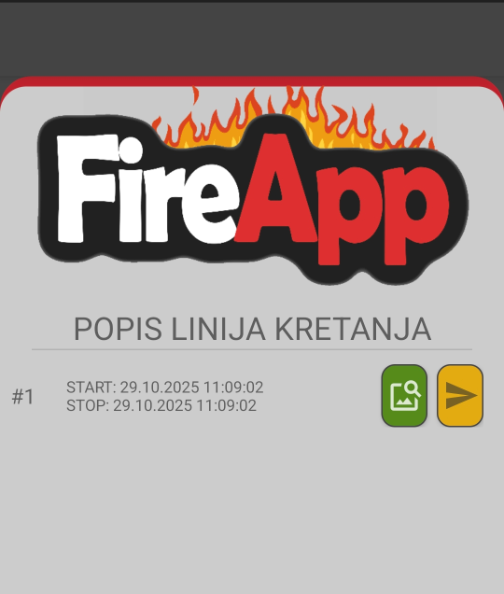
Pritiskom na zeleni gumb spremljena trasa prikazuje se na karti.
Pritiskom na žuti gumb, spremljeni trag se šalje na FireApp.
Prikaz karte na ekranu u vatrogasnoj postaji
U gornjem dijelu zaslona, unutar crnog okvira, nalazi se gumb s "3 točke". Klikom na gumb otvorit će se podmeni koji vam omogućuje uključivanje ili isključivanje prikaza karte na monitoru vatrogasne postaje.


Kada kliknete gumb ''PRIKAZ KARTE NA TV-u'', standardni prikaz u vatrogasnoj postaji mijenja se u prikaz karte. Prikaz je fiksan i mijenja se ovisno o lokacijama poslanim sustavu te se automatski osvježava. U međuvremenu, u aplikaciji se pojavljuje ''obavijest'' s tekstom ''Karta će se početi prikazivati!''

Kada ponovno kliknete isti gumb, prikaz karte vraća se na standardni, dok se u aplikaciji pojavljuje ''obavijest'' s tekstom ''Karta se više neće prikazivati!''.

Dodatne informacije o korištenju karte
Uključivanje prijenosa lokacije odmah na početku intervencije
Za različite grupe jedinica HGSS, AED ili drugih, po potrebi ili želji, postoji mogućnost omogućavanja dodatnih funkcija u postavkama aplikacije (Glavni izbornik aplikacije i odabir ''dodatnih opcija'' u gornjem desnom kutu 3 točke, gdje se otvara izbornik i odabir ''POSTAVKE APLIKACIJE'').
U donjem dijelu postavki nalazi se odjeljak ''LOKACIJA'' gdje su dostupne 2 postavke, za koje je u postavkama već objašnjeno o čemu se točno radi. Postavke se međusobno isključuju.
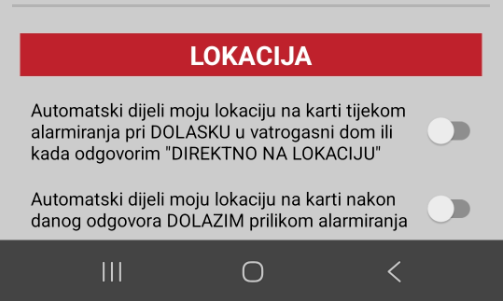
Obje funkcije, ako se koriste, ostaju omogućene nakon završetka intervencije na razini udruge. Za to postoje 2 razloga:
- ponekad netko slučajno prekine intervenciju na razini udruge, dok se događaj zapravo još uvijek odvija. Ako bi prijenos lokacije završio, ljudi bi ostali na karti, lokacije se ne bi ažurirale, a voditelj bi mogao slučajno zaključiti netočne lokacije korisnika, što bi moglo utjecati na uspješan prijenos zadataka zaštite i spašavanja.
- Intervencija traje više od 4 puna sata, kada se intervencija na razini udruge automatski završava. Ako bi prijenos lokacije završio nakon automatskog završetka intervencije, ljudi bi ostali na karti, lokacije se ne bi ažurirale, a voditelj bi mogao slučajno zaključiti netočne lokacije korisnika, što bi moglo utjecati na uspješan prijenos zadataka zaštite i spašavanja.
Slanje zvuka kada je slanje lokacije aktivno
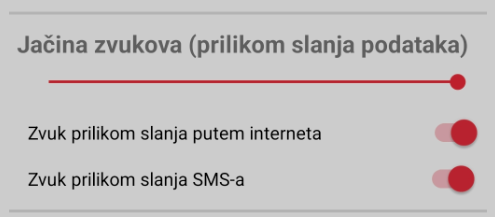
Prilikom aktivnog slanja lokacije sustavu (pješke, auto, tracking), svaki put kada se pošalje s telefona čuje se zvuk „klik“.
Ako korisnik želi, može promijeniti ili isključiti ovaj zvuk na način prikazan u nastavku, postavke se mogu pronaći u postavkama aplikacije. (Glavni izbornik aplikacije i odabir „dodatne opcije“ u gornjem desnom kutu, 3 točke, gdje se otvara izbornik i odabir „POSTAVKE APLIKACIJE“)
Korisnik ne dopušta slanje lokacije sustavu
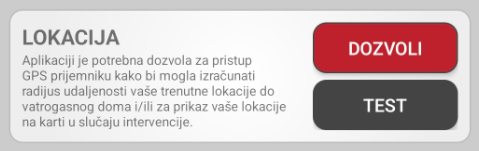
Sve dok je dopuštenje odbijeno, modul "Karta" dopušta slanje lokacije samo 1x, kao što je prikazano na slici ispod. Prilikom ulaska u modul prikazuje se obavijest, kao što je prikazano na slici ispod:
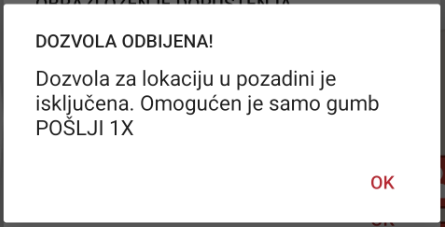
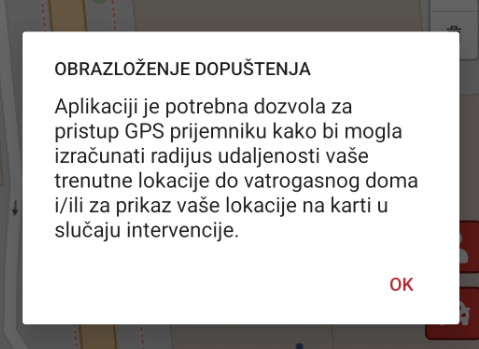
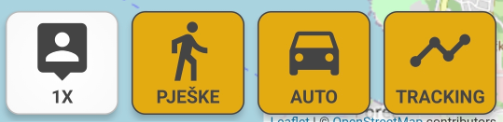
Korisnik je tako obaviješten o ograničenoj funkcionalnosti lokacije. Ako želi optimalne performanse, mora se vratiti u postavke i dodati dopuštenje za korištenje lokacije.
Raspored
Modul "RASPORED" namijenjen je prikupljanju informacija o raspoloživosti tima na razini jedinice za zaštitu i spašavanje.
Budući da je odsutnost i posljedična nedostupnost vatrogasca u slučaju intervencije vrlo važna, ovaj modul omogućuje stalno praćenje trenutne i predviđene dostupnosti tima. U modulu RASPORED korisnik može unijeti svoju dostupnost ili predviđene izostanke za razdoblje od 30 dana unaprijed. Dostupnost cijelog tima prikuplja se u zajedničkom grafu prikazanom u administraciji i na zaslonu u vatrogasnoj postaji te u aplikaciji za korisnike koji imaju dopuštenje pregleda po imenu. Osim toga, zelenom kvačicom možete označiti svoju 100%-tnu dostupnost, prisutnost, dežurstvo kod kuće ili izvanredna dežurstva u narednim danima, u skladu s internim dogovorom udruge.
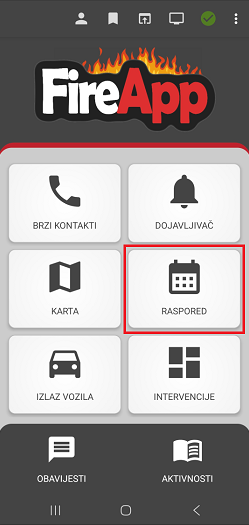
Modulu RASPORED možete pristupiti s glavne početne stranice mobilne aplikacije:
Što je mreža za unos rasporeda?
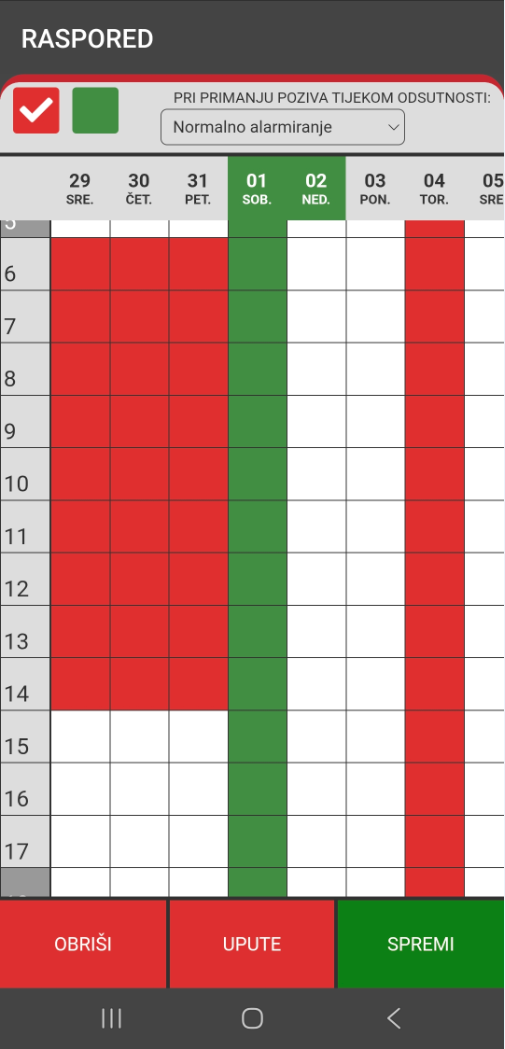
Mreža predstavlja mjesečni kalendar. Dani se protežu vodoravno, a sati okomito. Svaki okvir u mreži predstavlja sastanak od jednog sata.
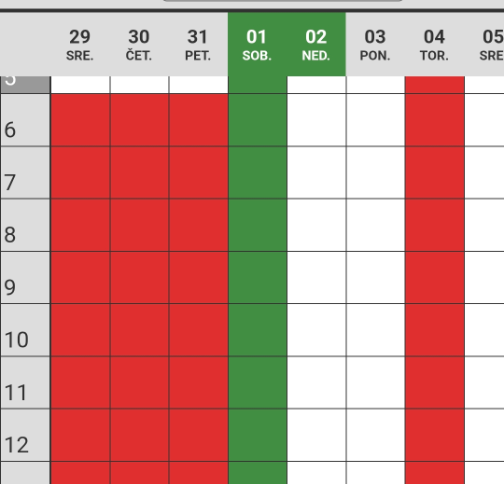
Unos dnevnog rasporeda
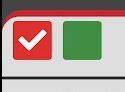
Prvo, u gornjem lijevom kutu odabiremo način unosa odabirom crvenog (odsutnost) ili zelenog kvadrata (prisutnost).
Zatim unesite svoj odabir dodirom na satne termine određenog dana tako da postanu crveni ili zeleni. Za uklanjanje pojedinačnog satnog termina ponovno dodirnite termin.
Cjelodnevni izostanak (Obrišite/označite sve termine za jedan dan)
Ako želimo označiti odabrani unos za cijeli dan, jednostavno držite pritisnut broj željenog dana jednu sekundu. Svi će se termini označiti. Međutim, ako je termin već označen za taj dan, dugim pritiskom na broj dana izbrisat će se svi označeni termini.
Ponovite set
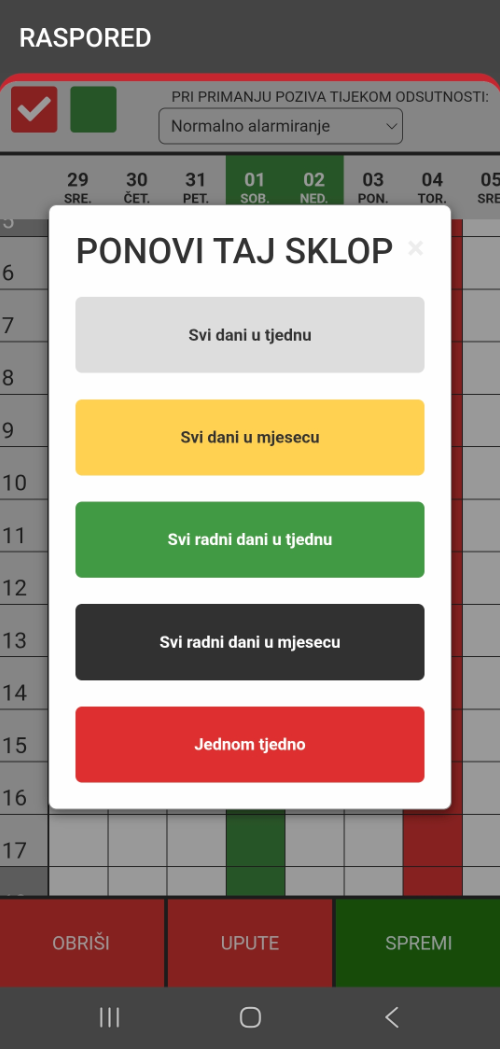
Višestruka ponavljanja unesenog niza mogu se jednostavno umnožiti dugim pritiskom na željeni niz. Pojavit će se izbornik unutar kojeg možemo jednostavno umnožiti uneseni niz odabirom ponuđenih opcija. To će unos učiniti još bržim.
Kopiranje unosa
Kratkim pritiskom na broj dana (u gornjem retku) automatski će se označiti isti termini kao oni označeni prethodnog dana.
Rad pagera prilikom unosa odsutnosti
U gornjem dijelu iznad ulazne mreže nalazi se birač kojim možete odabrati rad pagera u slučaju moguće intervencije tijekom unesene odsutnosti (crveni kvadratići).
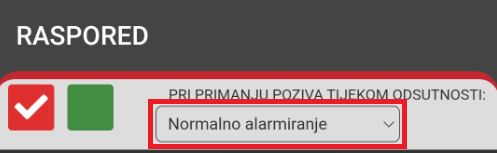
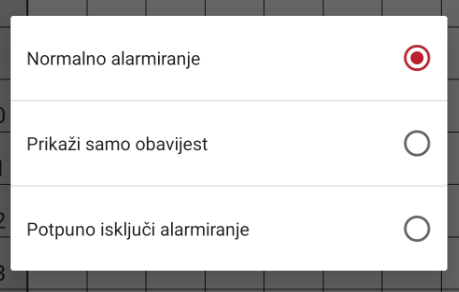
Dostupne su 3 opcije. Odabirom jedne možete potpuno isključiti pager, ili ćete primiti obavijest samo kada se to od vas zatraži, ili će alarm raditi kontinuirano unatoč unesenoj odsutnosti.
Spremanje i brisanje
Ne zaboravite spremiti promjene! Kada završite s unosom rasporeda, uvijek dovršite unos pritiskom na zeleni gumb SPREMI. Uspjeh spremanja potvrđuje zeleni balončić s natpisom "SPREMLJENO".
Ako ste registrirani u više jedinica, sustav će vas pitati želite li potvrditi unos rasporeda za sve jedinice zajedno ili samo za tu jedinicu. Potvrdite svoj odabir klikom na odabrani gumb.
Ako želite izbrisati sve unesene datume, koristite crveni gumb dolje lijevo s natpisom "OBRIŠI".
Prikaži status na početnom zaslonu aplikacije
Ovisno o tome kako je korisnik u ovom trenutku unio svoju odsutnost ili prisutnost, kvadrat na početnom zaslonu aplikacije gdje se nalazi modul rasporeda prikazivat će trenutni status u skladu s tim. Ako je korisnik postavio normalno primanje obavijesti kada se uređaj aktivira tijekom unesene odsutnosti, tada će se statusi odsutnosti korisnika prikazivati na sljedeći način:
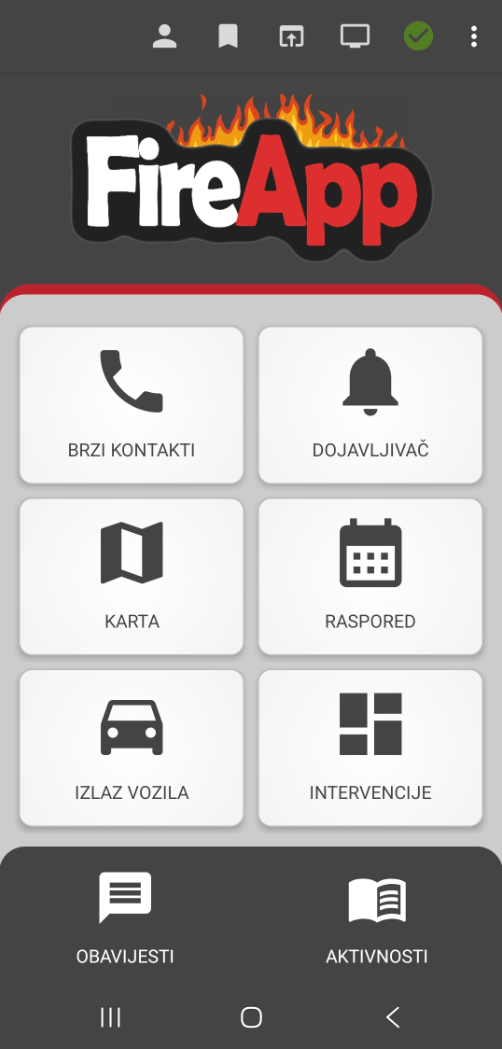
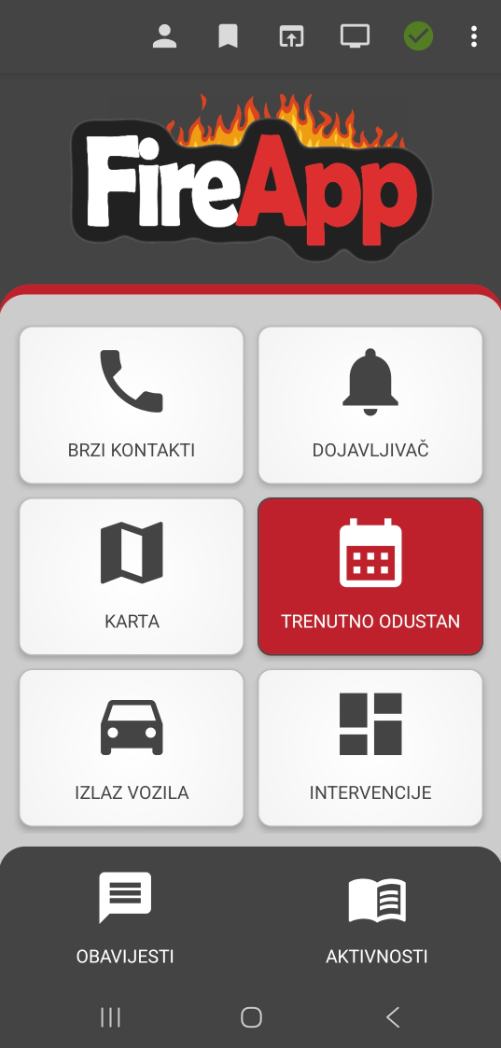
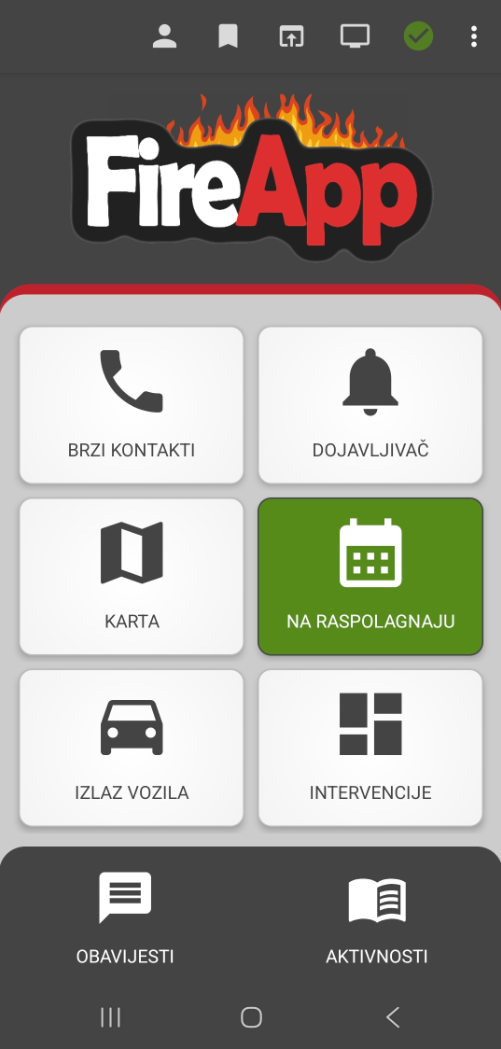
Međutim, ako je korisnik postavio jednu od postavki ''Prikaži samo obavjest'' ili ''Potpuno isključi alarmiranje'' tijekom svoje odsutnosti, modul pagera će dodatno prikazati status na sljedeći način:
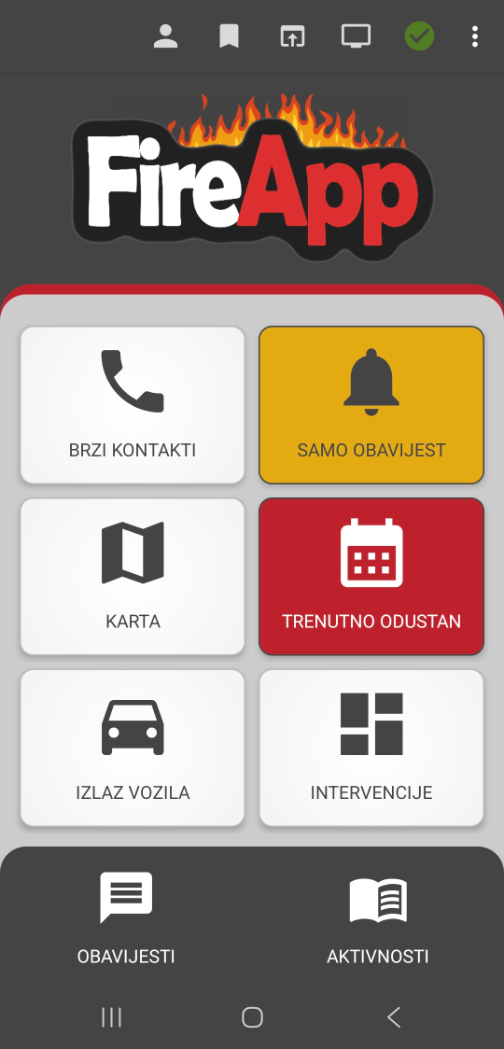
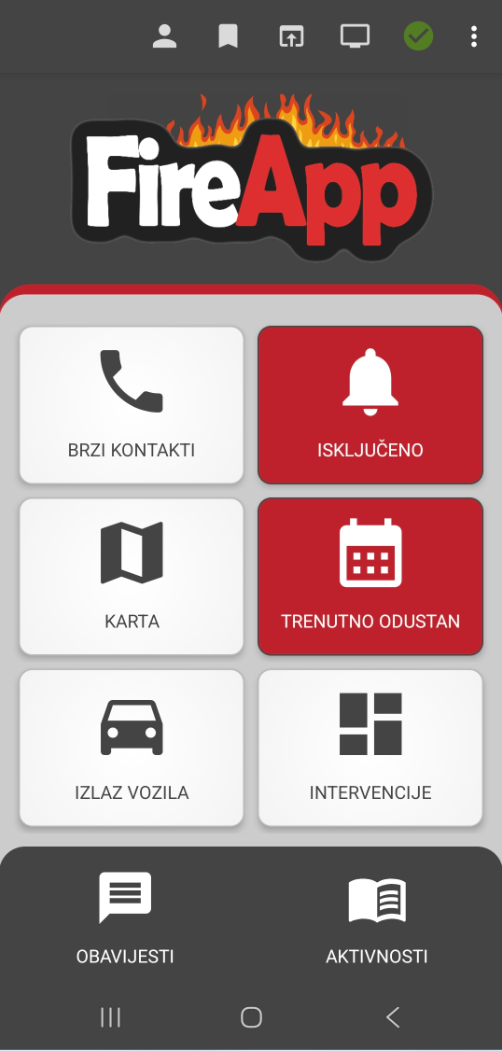
Na taj način korisnik je uvijek obaviješten o trenutnom statusu unesene odsutnosti ili dostupnosti te postavljenom pageru tijekom odsutnosti.
Korištenje widgeta na početnom zaslonu (Android – Widget)
Aplikacija omogućuje korištenje widgeta za početni zaslon za korisnike Android mobilnih telefona. Widget za početni zaslon prikazuje trenutni status vašeg rasporeda zajedno s trenutnim statusom postavke pagera. Widget se može pronaći u postavkama početnog zaslona.
Dugim pritiskom na otključani početni zaslon otvaraju se postavke početnog zaslona:
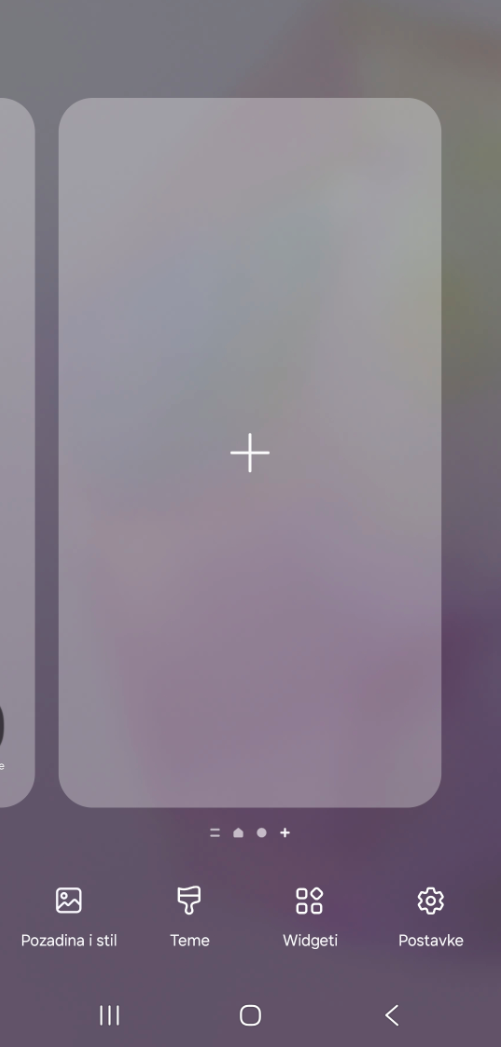
Odabirom opcije ''Widgeti'' u izborniku ispod otvorit će se opcije za dodavanje widgeta dostupnih na mobilnom telefonu. Unaprijed postavljeni widgeti dostupni su u gornjem dijelu, a widgeti aplikacija dostupni su u donjem. Pronalazimo FireApp i odabiremo opciju RASPORED. Uz dodatnu potvrdu dodajemo ga na početni zaslon:
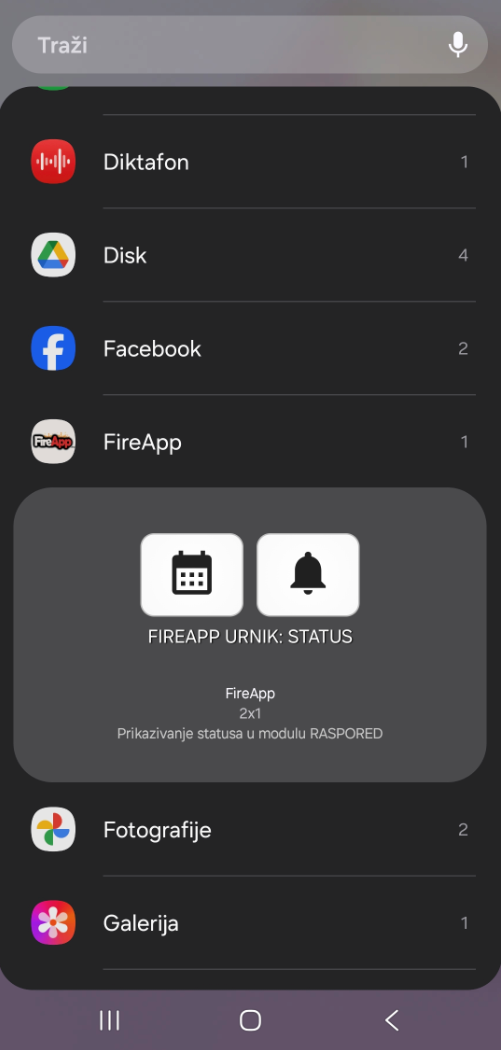
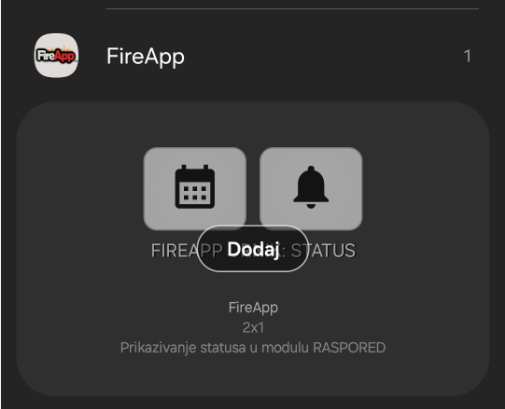
Kada se widget FireApp Schedule doda na početni zaslon, pojavljuje se kao okvir dimenzija 2 x 1 na početnom zaslonu.
Zatim se može premještati po početnim zaslonima.
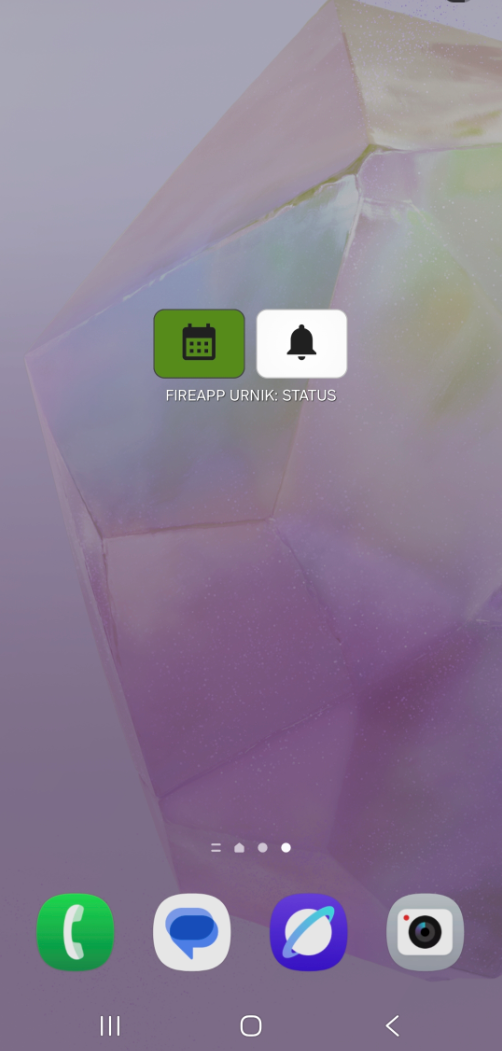
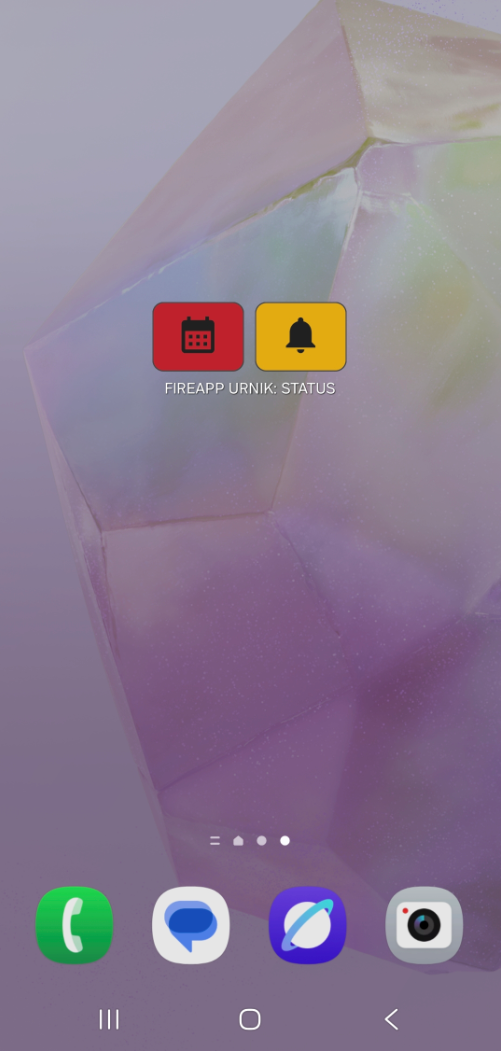
Pregled unesene odsutnosti/prisutnosti
Pregled unesenih odsutnosti ili prisutnosti dostupan je članovima u korisničkom sučelju ili u mobilnoj aplikaciji.
Administrator u vašoj jedinici ima mogućnost omogućiti ovo dopuštenje za svakog člana:

Ako korisnik ima omogućeno ovo dopuštenje, prikaz se omogućuje klikom na ikonu monitora u modulu RASPORED:
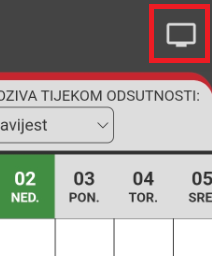
Klikom na monitor prikazuje se mrežni pregled korisnika. Dani su vodoravno podijeljeni u 8 segmenata po satu, a vertikalno se prikazuju operativni korisnici. Svako polje u mreži predstavlja trosatni termin. Trosatni termin se prilikom unosa podataka dijeli na 3 sata. Iznad mrežne tablice unosa prikazuje se trenutna odsutnost/prisutnost članova zajedno s njihovim specijalnostima. Pomicanjem mrežne tablice pomiče se i okomita siva osjenčana linija koja prikazuje odabrani satni termin. Kao što se siva linija pomiče duž termina, mijenjaju se i gornji ukupni iznosi unesene aktivnosti članova.
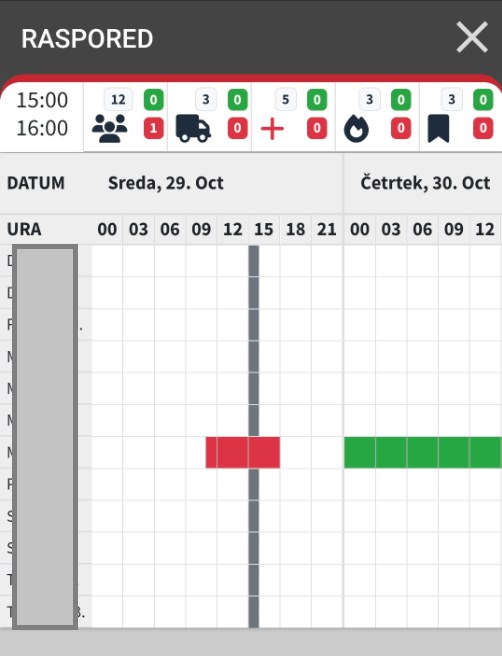
U donjem dijelu ispod tablice mreže nalazi se birač filtera putem kojeg možete filtrirati sve članove radi boljeg pregleda.
Izlaz vozila
Administrator udruge može unositi vozila u administraciju, dodijeliti im administratore i osobe koje primaju obavijest kada netko izvozi s njima.
Vatrogasci mogu prijaviti izvoz putem aplikacije i modula "IZLAZ VOZILA".


Iz izbornika odabiru vozilo koje će koristiti i obavještavaju voditelja odabirom vozila da odlaze. Prilikom odabira vozila mogu unijeti i svrhu putovanja. Odabrano vozilo postaje zeleno i ostaje zeleno dok se ne vrati u garažu. Ponovnim klikom na vozilo, voditelj se obavještava da je vozilo vraćeno.


Kada označite izvoz vozila, lokacija se automatski šalje u bazu podataka pod nazivom vozila koje ste označili. Lokacija se automatski šalje u bazu podataka svaki put kada se zračna udaljenost promijeni za 50 m i automatski se isključuje kada se vozilo označi kao vraćeno.
Glavni izbornik aplikacije nam u trenutku izvezenog automobila pokazuje da imamo aktiviran izvoz vozila za koji još nismo označili povrat.

U gornjem desnom kutu nalaze se ikone za prikaz karte i pregled arhive svih izvoza.
 - KARTA (praćenje se automatski uključuje prilikom izvoza, a lokacija vozila također se prikazuje na karti. Ako praćenje nije potrebno, korisnik ga može i isključiti u modulu KARTA... Na primjer, kada vozilo odvezemo na servis i tamo ga ostavimo neko vrijeme)
 - ARHIVA IZVOZA (Svaki izvoz i povrat bilježi se u sustavu, a popisu se može pristupiti klikom na prikazanu ikonu)

Ako netko slučajno ne prijavi povrat vozila, administratori to mogu učiniti u administraciji u postavkama tog vozila (takvo vozilo je označeno crvenom bojom u administraciji)


Intervencije
Modul intervencije omogućuje vam pregled podataka o intervencijama.

Popis INTERVENCIJE prikazuje sve intervencije za vašu udrugu, a također dobivamo informacije o točnoj lokaciji i izvještavamo o prvom izvozu i sljedećim statusima. Također dobivamo podatke za navigaciju do mjesta intervencije i informacije o tome tko je izvršio aktivaciju (Dispatch, Selektivno, Stožer)


Modul STOŽER je u izradi!
Obavjesti
Modul "obavijesti" namijenjen je obavještavanju članova ili grupa u udruzi. Svaki administrator može postaviti 15 grupa za slanje obavijesti i uključiti sve članove udruge (i operativne i neoperativne).
Sve primljene obavijesti se spremaju. Uz aktivnu internetsku vezu (WIFI, mobilni podaci), prikazuju se sve poruke, ako nemate internetsku vezu, samo posljednjih 10.
Obavijesti se dijele prema sadržaju i stoga su i različitih boja. Dijele se na OBAVIJEST, VJEŽBA i DOGAĐAJ. (u daljnjem tekstu OBAVIJEST)
Ako pošiljatelj želi povratne informacije o sudjelovanju, može označiti i ovu opciju prilikom kreiranja poruke. U tom slučaju, aplikacija će od korisnika zatražiti povratne informacije o sudjelovanju. Ako korisnik ne odgovori, aplikacija će ga svakih pola sata podsjećati da još nije odgovorio.
PREGLED OBAVIJESTI:


Ako imamo pravo pregleda odgovora, detaljnije informacije možemo dobiti klikom na obavijest. U detaljima možemo vidjeti kako su članovi primili obavijest (putem interneta ili SMS-a) i kakav je bio njihov odgovor (ako je zatražen odgovor).
- AKTIVNOSTI: U društvima koja također koriste modul AKTIVNOSTI (elektronička knjiga evidencije), aktivnost se također može automatski prenijeti klikom na gumb
- NA EKRANU: Ako u svom klubu koristite TV zaslon, možete definirati 3 obavijesti koje će se prikazivati na jednoj od stranica zaslona.


SLANJE OBAVIJESTI:
 - Ako ste omogućili slanje poruka, u gornjem desnom kutu vidjet ćete ikonu. Klikom na ikonu otvorit će se novi izbornik u kojem možete ispuniti potrebna polja i poslati obavijest.


Prilikom izrade obavijesti dostupne su neke dodatne opcije koje se mogu pronaći na kartici DODATNE POSTAVKE:
- POSTAVI PODSJETNIK: postavite datum i vrijeme kada će sustav automatski poslati obavijest u obliku podsjetnika za obavijest
- POŠALJI KASNIJE: postavite slanje obavijesti s odgodom
- ODGODA SMS-a: Sustav šalje obavijest svim korisnicima putem interneta. Oni koji nemaju aktivan internet primit će SMS nakon navedenog vremena. Zadana postavka je slanje za 1 sat.
- PRIKAZ ODAZIVA: Ako je potreban odgovor na obavijest, možemo odrediti tko može vidjeti odgovore.

Kada su sva obavezna polja ispunjena, gumb POŠALJI postaje aktivan i možemo poslati obavijest.

Aktivnosti
"AKTIVNOSTI" je dodatni modul u FireApp sustavu i plaća se. Riječ je o elektroničkom dnevniku putem kojeg korisnici unose svoj rad u DVD, a administratori imaju pristup pregledu i statistikama. Ako niste unajmili modul, imate pristup DEMO verziji u kojoj se prikazuju podaci i statistike za posljednjih 10 unosa. Svoje aktivnosti možemo unijeti prijavom u web administraciju ili putem aplikacije.
Modul "AKTIVNOSTI" na mobilnoj aplikaciji dostupan je svim članovima, tako da svaki član može unijeti vlastite ili grupne aktivnosti.


Unos nove aktivnosti
Na glavnom prikazu odaberite gumb "Dodaj aktivnost!". Otvara se zaslon s poljima za unos gdje unosimo sljedeće podatke: naziv aktivnosti, trajanje aktivnosti, lokacija, vrsta, voditelj/registrator i opis.

Nakon unosa potrebnih podataka, prijeđite na drugi korak klikom na gumb "Nastavi".
Otvorit će se dodatna polja za unos u koja možemo unijeti dodatne podatke:
Prisutnost
U odjeljku Prisutnost možete dodati ili ukloniti članove koji su sudjelovali u aktivnosti. Jednostavno ih dodajte pomoću padajućeg popisa ispod gumba  . Članovi se mogu ukloniti iz aktivnosti pomoću gumba
 .

Vožnje i korištenje opreme
U ovom odjeljku unosimo korištena vozila ili opremu i njihove upravitelje ako su korišteni.

Događaji vezani uz vozila i opremu
Za svako korišteno vozilo ili opremu možemo unijeti događaje koji su s njim bili povezani.
