
Instaliranje aplikacije na Android tablet
Ako imate verziju aplikacije koja nije instalirana s Google Playa (verzija: 1.4.22 ili starija), prvo izvršite sljedeći postupak:
- Otvorite aplikaciju
- Odaberite tri točke u gornjem desnom kutu i POSTAVKE SUSTAVA
- U odjeljku POHRANA obrišite PREDMEMORIJU i PODATKE
- Uklonite aplikaciju s telefona!
Aplikacija je dostupna OVDJE ili u Trgovini Play putem tražilice i pojma "fireapp".
Kliknite "instaliraj" i pričekajte da se instalacija dovrši.
Sljedeća je autorizacija ili povezivanje sa sustavom.
-
-
- Odaberite server FireApp HR [1].
- Pročitajte uvjete korištenja i potvrdite da se s njima slažete [1].
- Odaberite gumb PRIJAVA TABLETA/VOZILA [2].
- Unesite autorizacijski kod vozila (dostupan u administraciji udruge) [3].
- Potrdite prijavo s klikom na gumb PRIJAVA [4].
-


Nakon instalacije, potrebna dopuštenja moraju biti omogućena kako bi aplikacija ispravno funkcionirala. Dopuštenje za lokaciju nije obavezno.

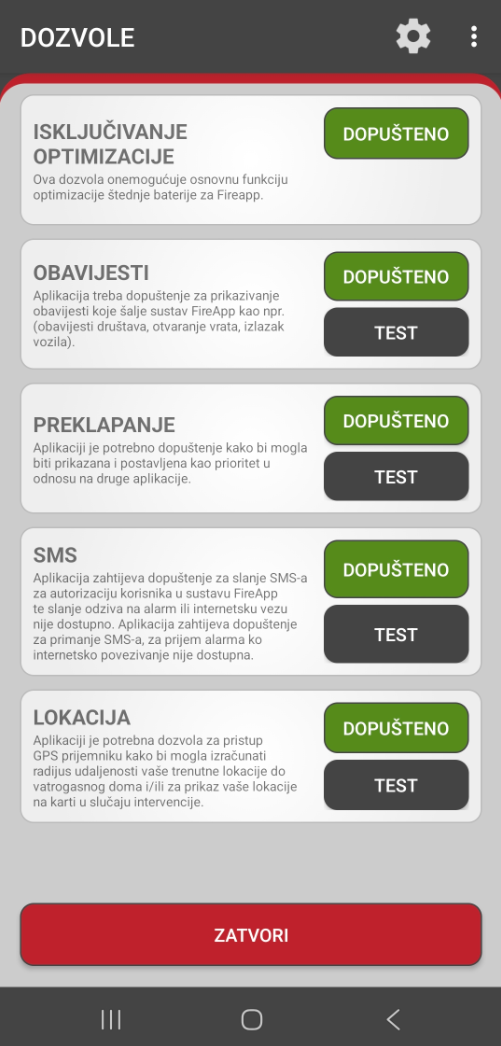
Nakon što uredite sva potrebna dopuštenja, potvrdite klikom na ZATVORI ili možete testirati dopuštenja klikom na gumb TESTIRAJ.
Autorizacijski kod vozila
Samo administratori FireApp sustava u vašem klubu imaju pristup kartici ''ADMIN DRUŠTVA''.

Ako već imamo unesena vozila u sustav, samo odaberemo vozilo na koje želimo spojiti tablet. U donjem dijelu nalazimo kategoriju ''POVEZIVANJE S TABLETOM'', gdje se nalazi kod za spajanje tableta na sustav.

Nakon uspješne autorizacije otvara se izbornik aplikacije za tablete ili vozila, koji se malo razlikuje od onog na telefonima:

Važne postavke nakon instalacije aplikacije!!!
Android tretira aplikacije koje nisu pravilno konfigurirane kao nepotrebne i zatvara ih.
Međutim, budući da se operativni sustavi tableta razlikuju, predlažemo da sami provjerite postavke nakon instalacije kako biste bili sigurni da je sve ispravno postavljeno:
- uštede energije FireAppa onemogućene
- omogućeno preklapanje/prikazivanje aplikacije preko vrha
- obavijesti omogućene
- omogućena dopuštenja za lokaciju (nije obavezno)
Tablični računalnik in pripadajoča aplikacija na terenu brez vstavljene SIM kartice z vključenimi mobilnimi podatki ne bo delovala, saj brez nje ni mogoče pretakati pomembnih informacij. Za ponudbo SIM kartic se lahko obrnite na [email protected]
Aplikacija namenjena za vozila deluje podobno kot aplikacija za mobilne telefone, v katero so vključeni vsi pomembni segmenti in moduli, ki jih vozilo na terenu potrebuje.
Ob aktivni intervenciji na nivoju društva bo aplikacija sama zabeležila izvoz vozila in obvestila odgovorne osebe ko zapusti radij oddaljenosti 100m od gasilskega doma.
V primeru izvoza vozila v mirnem obdobju, uporabnik klikne na skrajno desno ikono ''IZVOZ'' pri kateri vpiše ime voznika ter namen izvoza, ki se tudi zabeleži.
Pred uporabo tabličnega računalnika v vozilu predlagamo, da storite naslednje:
- Povežite se z vašim Wi-Fi omrežjem v gasilskem domu in ga nastavite kot privzetega, v kolikor ga imate.
- V tablico se vpišite z vašim Googlovim računom in vključite sinhronizacijo
V kolikor imate več tablic, priporočamo, da si ustvarite eno uporabniško ime npr. [email protected], in ga vpišete v vse tablične računalnike, ki jih imate. - V aplikaciji Google zemljevidi si prenesite ''Zemljevide brez povezave'' za vaše območje, tako da bodo vsi potrebni zemljevidi dostopni ves čas.
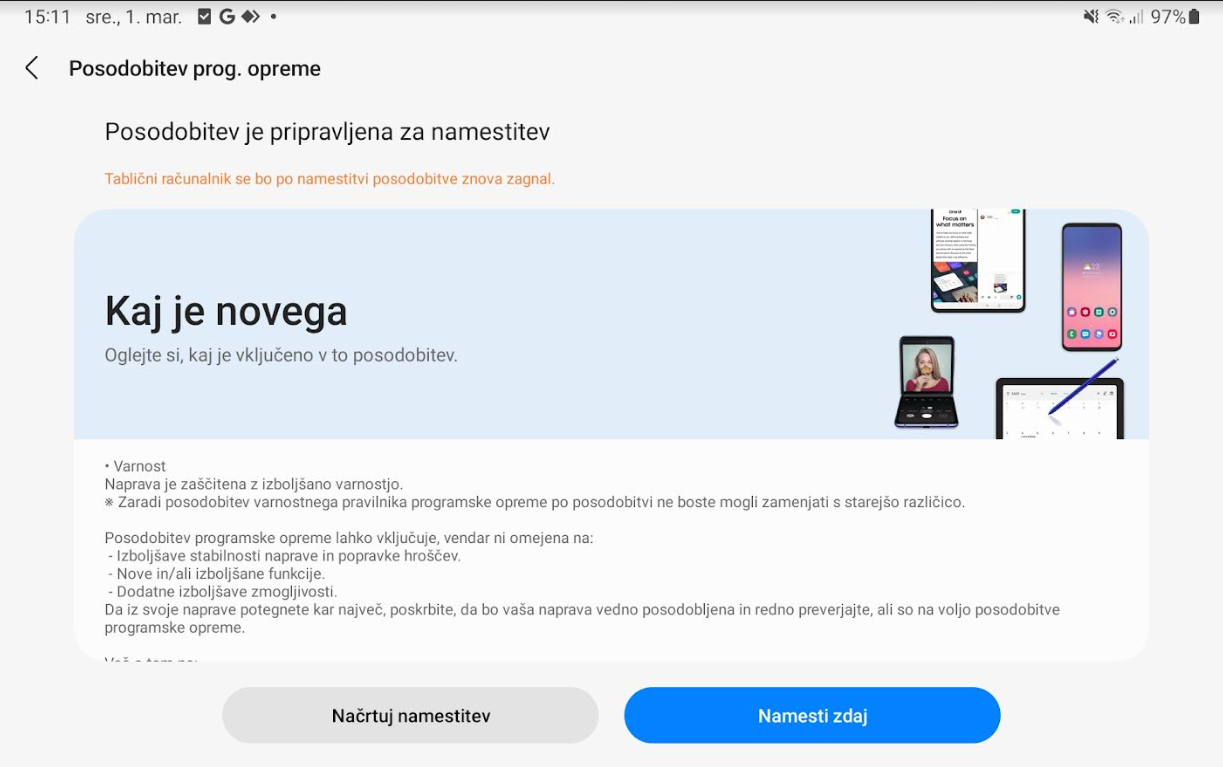
(Klik na profil uporabnika v aplikaciji Zemljevidi, ter klik na ''Zemljevidi brez povezave'' izberete območje, ki ga želite prenesti in ga prenesete) - Ker so dobavljeni tablični računalniki največkrat iz kakšne zaloge in nimamo informacije ''koliko časa so tam stali'' je priporočljivo sam tablični računalnik pred namestitvijo v vozilo imeti vsaj nekaj dni (10-14) doma na dosegu in kontroli, saj obstaja velika verjetnost, da bi se operacijski sistem želel večkrat posodobiti. Zato izvedemo še te posodobitve. Ko pa smo prepričani, da so se posodobitve izvedle pa ga lahko uporabite v vašem gasilskem vozilu.
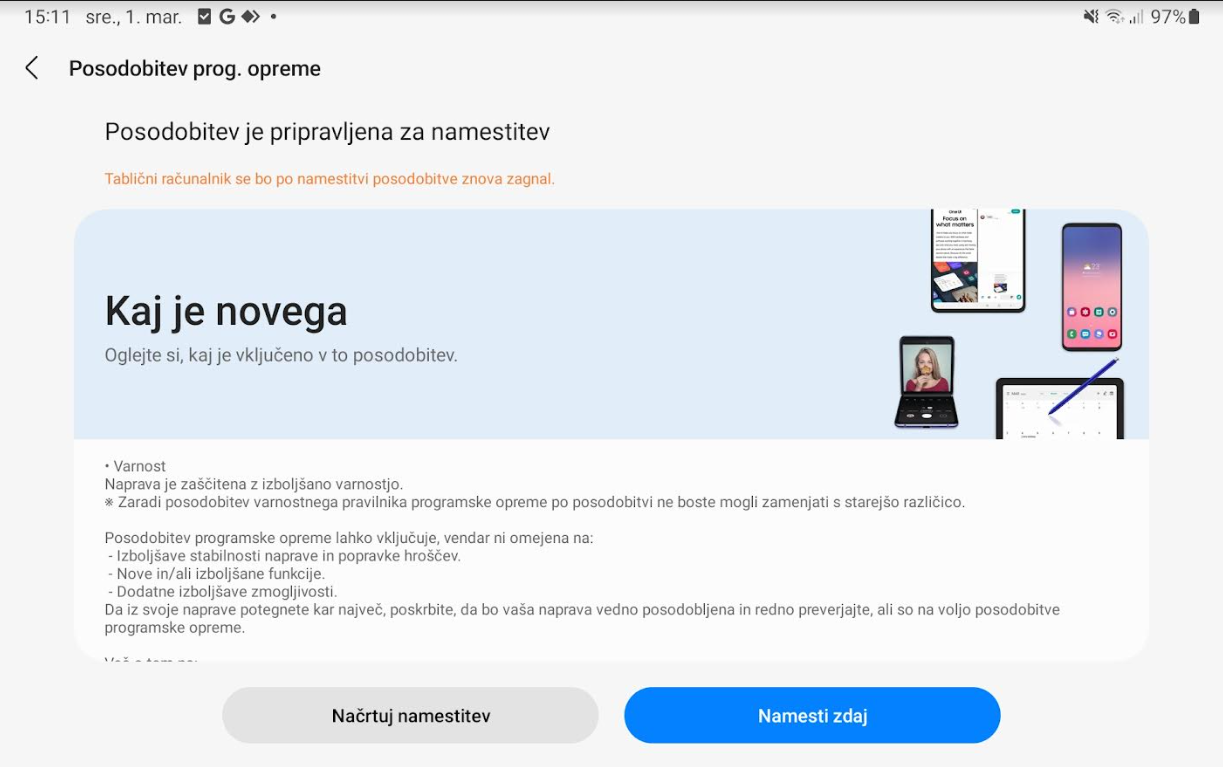
- Omogočite avtomatsko posodabljanje operacijskega sistema Android
- Namestite dodatne aplikacije, ki bi prišle v poštev pri nalogah zaščite in reševanja (NevSnov, EURO Rescue,....)
V kolikor zraven tabličnega računalnika niste naročili nosilca ali avto-polnilca nas lahko kontaktirate na [email protected] in za vas bomo našli ustreznega.