
Instaliranje aplikacije na Android tablet
Ako imate verziju aplikacije koja nije instalirana s Google Playa (verzija: 1.4.22 ili starija), prvo izvršite sljedeći postupak:
- Otvorite aplikaciju
- Odaberite tri točke u gornjem desnom kutu i POSTAVKE SUSTAVA
- U odjeljku POHRANA obrišite PREDMEMORIJU i PODATKE
- Uklonite aplikaciju s telefona!
Aplikacija je dostupna OVDJE ili u Trgovini Play putem tražilice i pojma "fireapp".
Kliknite "instaliraj" i pričekajte da se instalacija dovrši.
Sljedeća je autorizacija ili povezivanje sa sustavom.
-
-
- Odaberite server FireApp HR [1].
- Pročitajte uvjete korištenja i potvrdite da se s njima slažete [1].
- Odaberite gumb PRIJAVA TABLETA/VOZILA [2].
- Unesite autorizacijski kod vozila (dostupan u administraciji udruge) [3].
- Potrdite prijavo s klikom na gumb PRIJAVA [4].
-


Nakon instalacije, potrebna dopuštenja moraju biti omogućena kako bi aplikacija ispravno funkcionirala. Dopuštenje za lokaciju nije obavezno.

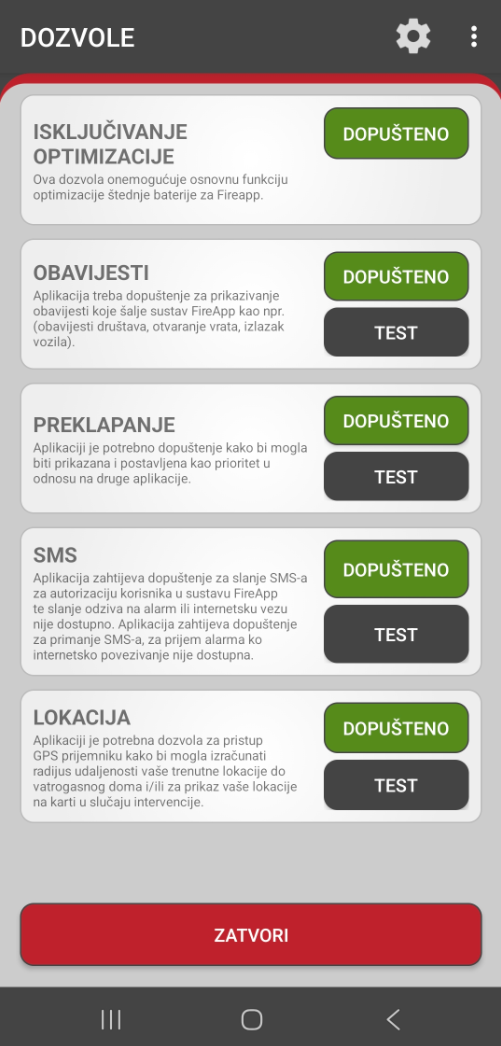
Nakon što uredite sva potrebna dopuštenja, potvrdite klikom na ZATVORI ili možete testirati dopuštenja klikom na gumb TESTIRAJ.
Autorizacijski kod vozila
Samo administratori FireApp sustava u vašem klubu imaju pristup kartici ''ADMIN DRUŠTVA''.

Ako već imamo unesena vozila u sustav, samo odaberemo vozilo na koje želimo spojiti tablet. U donjem dijelu nalazimo kategoriju ''POVEZIVANJE S TABLETOM'', gdje se nalazi kod za spajanje tableta na sustav.

Nakon uspješne autorizacije otvara se izbornik aplikacije za tablete ili vozila, koji se malo razlikuje od onog na telefonima:

Važne postavke nakon instalacije aplikacije!!!
Android tretira aplikacije koje nisu pravilno konfigurirane kao nepotrebne i zatvara ih.
Međutim, budući da se operativni sustavi tableta razlikuju, predlažemo da sami provjerite postavke nakon instalacije kako biste bili sigurni da je sve ispravno postavljeno:
- uštede energije FireAppa onemogućene
- omogućeno preklapanje/prikazivanje aplikacije preko vrha
- obavijesti omogućene
- omogućena dopuštenja za lokaciju (nije obavezno)
TabličniTablet računalniki in pripadajočapridružena aplikacija neće raditi na terenu brezbez vstavljeneumetnute SIM kartice zs vključenimiomogućenim mobilnimimobilnim podatkipodacima, nejer bo delovala, saj brezbez nje ninije mogočemoguće pretakatistrujati pomembnihvažne informacij. informacije. Za ponudboponudu SIM kartickartice obratite se lahkona obrnite na [email protected][email protected].
Aplikacija namenjenanamijenjena zavozilima vozilafunkcionira delujeslično podobnokao koti aplikacija za mobilne telefone, vkoja katerouključuje sosve vključenivažne vsisegmente pomembnii segmentimodule inkoji moduli,su kivozilu jih vozilopotrebni na terenu potrebuje. terenu.ObU aktivnislučaju intervencijiaktivne intervencije na nivojurazini društva boudruge, aplikacija samaće zabeležilaautomatski izvozzabilježiti izlazak vozila ini obvestilaobavijestiti odgovorneodgovornu osebeosobu kokada zapustiono radijnapusti oddaljenostiradijus od 100m od gasilskegavatrogasne doma. postaje.VU primeruslučaju izvozaizlaska vozila vtijekom mirnemmirnog obdobju,razdoblja, uporabnikkorisnik klikne na skrajnokrajnju desnodesnu ikonoikonu ''IZVOZ'' prigdje kateri vpišeunosi ime voznikavozača teri namensvrhu izvoza,izlaska, kišto se tuditakođer zabeleži.bilježi.
Pred uporabo tabličnega računalnika v vozilu predlagamo, da storite naslednje:
V kolikor zraven tabličnega računalnika niste naročili nosilca ali avto-polnilca nas lahko kontaktirate na [email protected] in za vas bomo našli ustreznega.