
Karta
Za korištenje modula ''KARTA'' korisnik mora prihvatiti opće uvjete korištenja samog sustava i dopustiti korištenje lokacije u postavkama sustava.
Zakon o zaštiti osobnih podataka (GDPR) zahtijeva da korisnik mora odabrati ili aktivirati prijenos trenutne lokacije. Lokacija se stoga ne prenosi i ne bilježi ako korisnik ne odabere nijednu opciju KARTA modula ili odabere neku od postavki u postavkama aplikacije za automatski prijenos lokacije prilikom intervencije.
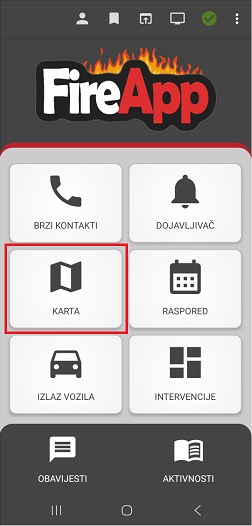
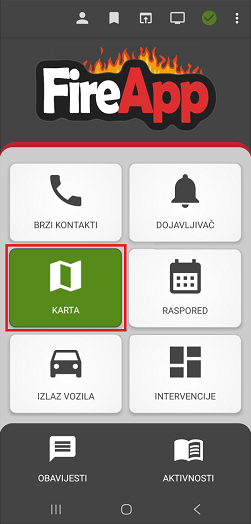
Izborniku lokacije možete pristupiti s glavnog zaslona FireAppa pritiskom na gumb KARTA:
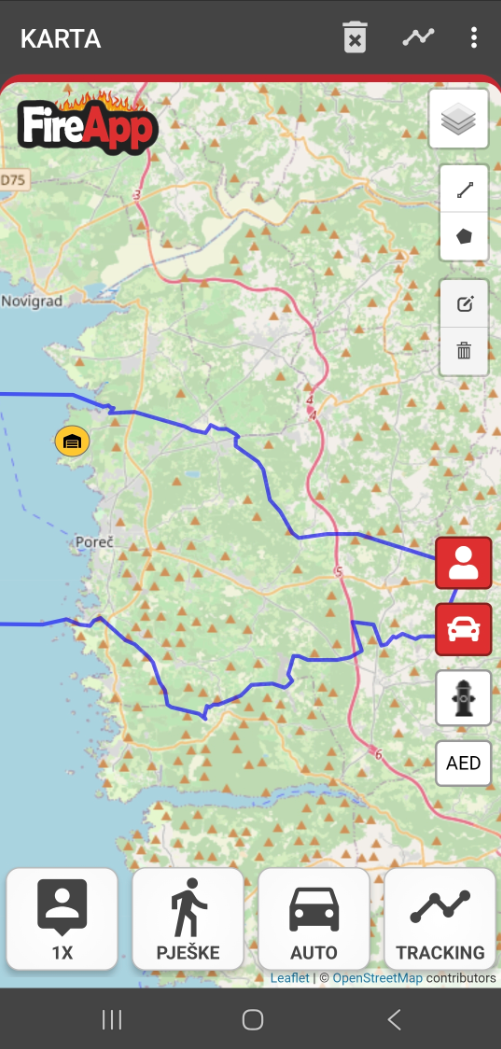
Oznake na karti
Na desnoj strani zaslona nalaze se gumbi za odabir slojeva, crtanje na karti i uključivanje prikazanih podataka.
Odabir sloja karte

U gornjem desnom kutu nalazi se gumb "Slojevi" za koji možemo birati između klasične karte, Google satelitske snimke i topografske karte.
Alati za crtanje
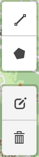
Na desnoj strani karte nalaze se gumbi alata za crtanje karte. Oni vam omogućuju crtanje linija i označavanje područja. Također možete brisati nacrtane objekte.
Oznake članova

Pomoću gumba s desne strane zaslona moguće je uključiti/isključiti prikaz pojedinaca na karti. Gumb je označen crvenom bojom kada je prikaz uključen, a bijelom kada je isključen. Prema zadanim postavkama, ovaj prikaz je uključen.
Oznake vozila

Pomoću gumba s desne strane zaslona moguće je uključiti/isključiti prikaz vozila na karti. Gumb je označen crvenom bojom kada je prikaz uključen, a bijelom kada je isključen. Prema zadanim postavkama, ovaj prikaz je uključen.
Oznake hidranta

Pomoću gumba na desnoj strani zaslona moguće je uključiti/isključiti prikaz hidranata na karti. Gumb je označen crvenom bojom kada je prikaz uključen, a bijelom kada je isključen. Prema zadanim postavkama, ovaj prikaz je isključen. Ako se hidranti ne prikazuju, obratite se FireApp timu kako bismo mogli istražiti mogućnosti unosa.
Oznake AED-a

U radu!
Postavke dijeljenja lokacije
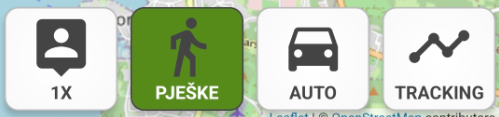
Na dnu ekrana nalaze se tipke za slanje lokacija i praćenje.
Pošalji lokaciju jednom

Pritiskom na tipku ''1X'' aktivira se postupak koji JEDNOM šalje trenutnu lokaciju korisnika FireApp sustavu. Na karti se pojavljuje korisnička značka koja označava lokaciju korisnika.
Lokacija slanja - PJEŠKE
Pritiskom na tipku "PJEŠKE" aktivira se automatsko slanje lokacije korisnika FireApp sustavu. Za svakih 10 m kretanja, nova lokacija se šalje sustavu. Slanje je aktivno dok korisnik ne isključi slanje. Dok god je slanje aktivno, tipka je obojena zeleno, a korisnik je u obavijestima obaviješten da je slanje lokacije aktivno u aplikaciji. Korisnik ne mora izbrisati obavijest, jer je slanje lokacije aktivno. Obavijest se briše kada je korisnik isključi klikom na zelenu tipku ovisno o vrsti slanja (praćenje, pješice, automobilom).
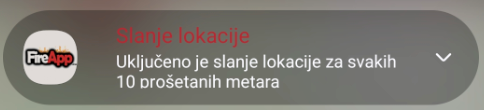
Informacije o omogućenom slanju prikazuju se i aktivnim zelenim gumbom na početnom zaslonu aplikacije, kao i na gumbu koji je aktivan, tako da je korisnik uvijek obaviješten o tome što je aktivno u njegovoj aplikaciji.
Pošiljanje lokacije - AVTO

S pritiskom na gumb "AVTO" se aktivira samodejno pošiljanje lokacije uporabnika v sistem FireApp. Za vsak premik za 50m se v sistem pošlje nova lokacija. Pošiljanje je aktivno dokler uporabnik sam ne izklopi pošiljanja. Dokler je pošiljanje aktivno je gumb obarvan zeleno, v obvestilih pa je uporabnik informiran, da je pošiljanje lokacije v aplikaciji aktivno. Uporabnik obvestila ne mora izbrisati, saj je pošiljanje lokacije aktivno. Obvestilo se izbriše takrat, ko uporabnik to izključi s klikom na zeleno obarvano tipko glede na tip pošiljanja (tracking, peš, avto).

Informacija o vklopljenem pošiljanju pa se kaže tudi z aktivno zeleno tipko na domačem zaslonu aplikacije, kot tudi na tipki, ki je aktivna, tako, da je uporabnik na vsak način obveščen, kaj je aktivno v njegovi aplikaciji.


Pošiljanje lokacije - SLEDENJE
S pritiskom na gumb "TRACKING" se aktivira avtomatsko sledenje in pošiljanje lokacije v sistem FireApp. Poleg pošiljanja trenutne lokacije v sistem, se na zemljevidu tudi izrisuje prehojena/prevožena pot. Sledenje in pošiljanje je aktivno dokler uporabnik ne izklopi sledenja. Med aktivnim sledenjem je gumb obarvan zeleno, v obvestilih pa je uporabnik informiran, da je pošiljanje lokacije v aplikaciji aktivno. Uporabnik obvestila ne mora izbrisati, saj je pošiljanje lokacije aktivno. Obvestilo se izbriše takrat, ko uporabnik to izključi s klikom na zeleno obarvano tipko glede na tip pošiljanja (tracking, peš, avto).
Informacija o vklopljenem pošiljanju pa se kaže tudi z aktivno zeleno tipko na domačem zaslonu aplikacije, kot tudi na tipki, ki je aktivna, tako, da je uporabnik na vsak način obveščen, kaj je aktivno v njegovi aplikaciji.

Pošiljanje lokacije - INFORMACIJE O DELOVANJU IN STATUSU
Ob vklopu katere izmed zgornjih štirih funkcij, ki se nahajajo v spodnjem delu zaslona se v aplikaciji prikaže ''toast obvestilo'' s tekstom ''Osvežujem GPS lokacijo'' zažene se funkcija ''Lokacija v mobilnem OS: 
Takoj za tem, ko se v spodnjem delu tekst obvestila spremeni v ''Podatek lokacije poslan v bazo!'' se prikaže še podatek o natančnosti GPS signala (radius v metrih):
Podatek o lokaciji se v bazo FireApp pošlje le, v kolikor je dosežena točnost naprave iz katere se pošilja manj od 15m. To pomeni, da je za optimalno delovanje pošiljanja lokacije potrebno sprejemati zadostno število GPS satelitov (Podobno kot pri uporabi navigacije) Status le tega pa se spreminja v sekundnih intervalih.


Ko je podatek o lokaciji uspešno poslan v sistem se oseba pojavi na zemljevidu FireApp.
Na zemljevidu se prikaže oseba in v desnem zgornjem kotu le te se prikaže rdeča utripajoča pika, če je pošiljanje v sistem aktivno in zadnja lokacija bila poslana manj kot 1 minuto od tega trenutka:
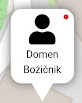
Ob kliku na osebo/vozilo na zemljevidu se odpre več informacij s katerimi lahko razpolagamo.
Odpre se podatek pre koliko časa je bila ta lokacija tega uporabnika/vozila aktivna ter podatek o njegovih koordinatah. S klikom na tipko ''navigiraj'' pa se odpre navigacija do te točke:

Vse lokacije, ki so bile poslane v sistem se na zemljevidu prikazujejo 3 ure od zadnjega pošiljanja podatka. Zaradi tega je včasih dvoumno prikazana oseba na zemljevidu. V tem primeru priporočamo pazljivejšo uporabo ter pozornost na utripajočo rdečo piko na samem uporabniku/vozilu. Uporabnik se z namestitvijo aplikacije in strinjanjem s splošnimi pogoji seznani ter strinja z načinom uporabe uporabnikove lokacije opisane v temu poglavju navodil za uporabo.
Brisanje poslane lokacije in sledi

V zgornjem delu zaslona znotraj črnega okvira je gumb "Smetnjak" s katero pobrišemo na server poslane lokacije in sledi. Ob brisanju se odstrani tudi značka uporabnika iz zemljevida v kolikor se prikazuje.
Seznam sledi

V zgornjem delu zaslona znotraj črnega okvira je Gumb "Sled", s katero odpremo seznam sledi, ki smo jih posneli

S pritiskom na zelen gumb shranjeno sled prikaže na zemljevidu.
S pritiskom na rumen gumb shranjeno sled pošljemo na FireApp server.
Prikaz zemljevida na ekranu v gasilskem domu
V zgornjem delu zaslona znotraj črnega okvira je gumb "3 - pikice". S klikom na gumb se nam pokaže podmeni, s katerim lahko vklopimo ali izklopimo prikaz zemljevida na monitorju v gasilnem domu. 

Ob kliku na tipko ''PRIKAZ ZEMLJEVIDA NA TV-JU'' se v gasilskem domu spremeni standardni prikaz, v prikaz zemlejvida.
Prikaz je fiksen, in se spreminja glede na poslane lokacije v sistem ter osvežuje avtomatsko.
Medtem se v aplikaciji prikaže ''toast obvestilo'' s tekstom ''Zemljevid se bo začel prikazovati!''

Ob ponovnem kliku na isto tipko se prikaz zemljevida spremeni nazaj v standardnega, medtem se v aplikaciji prikaže ''toast obvestilo'' s tekstom ''Zemljevid se ne bo več prikazoval! ''

Dodatne informacije glede uporabe zemljevida
Vklop oddajanja lokacije takoj ob pričetku intervencije
Za različne skupine enot GRS, AED ali ostale, po potrebi oz. želji obstaja možnost vklopa dodatnih funkcij v nastavitvah aplikacije
(Glavni meni aplikacije ter izbora ''dodatnih možnosti'' desno zgoraj 3 pike, kjer se odpre meni in izbiro ''NASTAVITVE APP'')
V spodnjem delu nastavitev se nahaja razdelek ''LOKACIJA'' kjer sta na voljo 2 nastavitvi, pri katerih je že v nastavitvah razloženo, za kaj točno gre. Nastavitvi se med seboj izključujeta.

Obe funkciji, če sta v uporabi ostaneta vključeni ob zaključku intervencije na nivoju društva. Razloga za to sta 2:
- včasih se naredi da kdo po nesreči zaključi intervencijo na nivoju društva, dejansko pa se dogodek še odvija, če bi se oddajanje lokacij zaključilo bi osebe ostale na zemljevidu, lokacije se nebi osveževale, vodja bi lahko po nesreči sklepal napačne lokacije uporabnikov, kar bi lahko vplivalo na uspešno posredovanje nalog zaščite in reševanja.
- Intervencija traja več kot 4 polne ure, ko se intervencija na nivoju društva avtomatsko sama zaključi. Če bi se oddajanje lokacij zaključilo ob avtomatskem zaključku intervencije bi osebe ostale na zemljevidu, lokacije se nebi osveževale, vodja bi lahko po nesreči sklepal napačne lokacije uporabnikov, kar bi lahko vplivalo na uspešno posredovanje nalog zaščite in reševanja.
Zvok pošiljanja ob aktivnem pošiljanju lokacije
Ob aktivnem pošiljanju lokacije v sistem (peš, avto, tracking) se vsakič, ko je le ta poslana iz telefona zasliši zvok ''klik''.
V kolikor ima uporabnik željo, lahko ta zvok spremeni oz. utiša na način prikazan spodaj, nastavitve najde v nastavitvah aplikacije. (Glavni meni aplikacije ter izbora ''dodatnih možnosti'' desno zgoraj 3 pike, kjer se odpre meni in izbiro ''NASTAVITVE APP'')

Uporabnik ne dovoli pošiljanja lokacije v sistem


Dovoljenje je prevedeno ''dvoumno'' oz. malo v nasprotju z dejansko situacijo. Dovoljenje ''Dovoli samo med uporabo aplikacije'' dovoli uporabo lokacije aplikaciji SAMO takrat, ko je le ta v ospredju, zaslon mobilnega telefona pa je vključen in aplikacija vklopljena. Če uporabnik zapre oz. zaklene zaslon se zadeva prekine, prav tako se zadeva prekine, ko uporabnik izvaja druga opravila po drugih aplikacijah. V ta namen je v modulu ''Zemljevid'' omogočeno samo pošiljanje lokacije 1x. kot prikazuje slika spodaj. Ob vstopu v modul pa se pojavi obvestilo, kot kaže slika spodaj:


Uporabnik je tako obveščen o omejenem delovanju lokacije. Če želi optimalno delovanje pa se mora vrniti v nastavitve in dodati dovoljenje za uporabo lokacije.