
Karta
Za korištenje modula ''KARTA'' korisnik mora prihvatiti opće uvjete korištenja samog sustava i dopustiti korištenje lokacije u postavkama sustava.
Zakon o zaštiti osobnih podataka (GDPR) zahtijeva da korisnik mora odabrati ili aktivirati prijenos trenutne lokacije. Lokacija se stoga ne prenosi i ne bilježi ako korisnik ne odabere nijednu opciju KARTA modula ili odabere neku od postavki u postavkama aplikacije za automatski prijenos lokacije prilikom intervencije.
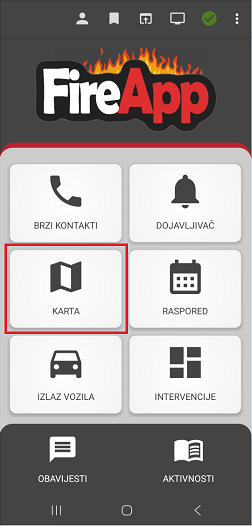
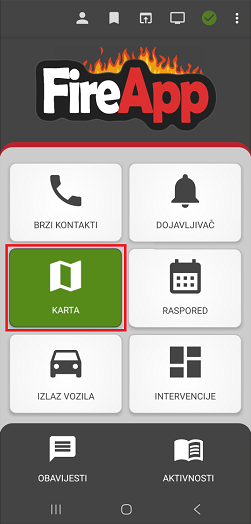
Izborniku lokacije možete pristupiti s glavnog zaslona FireAppa pritiskom na gumb KARTA:
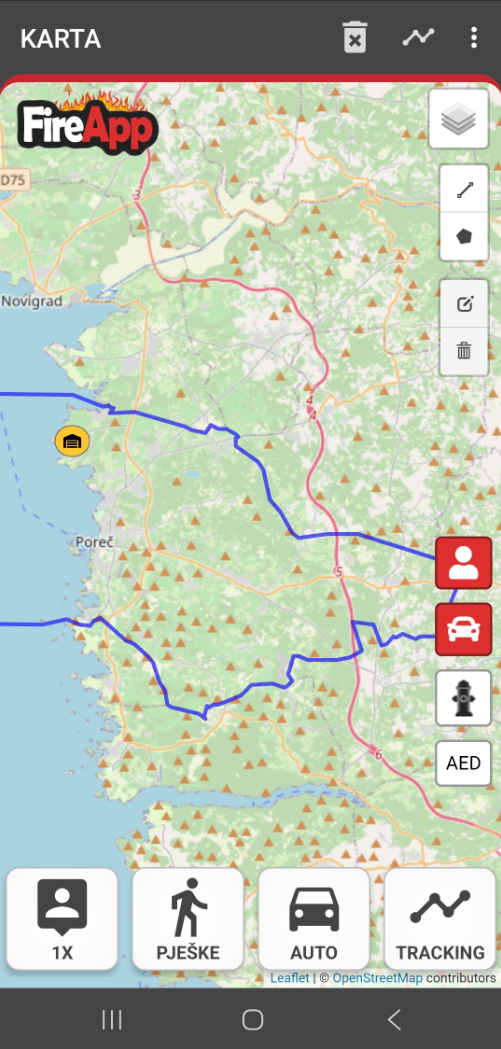
Oznake na karti
Na desnoj strani zaslona nalaze se gumbi za odabir slojeva, crtanje na karti i uključivanje prikazanih podataka.
Odabir sloja karte

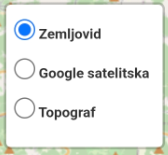
U gornjem desnom kutu nalazi se gumb "Slojevi" za koji možemo birati između klasične karte, Google satelitske snimke i topografske karte.
Alati za crtanje
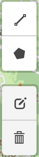
Na desnoj strani karte nalaze se gumbi alata za crtanje karte. Oni vam omogućuju crtanje linija i označavanje područja. Također možete brisati nacrtane objekte.
Oznake članova

Pomoću gumba s desne strane zaslona moguće je uključiti/isključiti prikaz pojedinaca na karti. Gumb je označen crvenom bojom kada je prikaz uključen, a bijelom kada je isključen. Prema zadanim postavkama, ovaj prikaz je uključen.
Oznake vozila

Pomoću gumba s desne strane zaslona moguće je uključiti/isključiti prikaz vozila na karti. Gumb je označen crvenom bojom kada je prikaz uključen, a bijelom kada je isključen. Prema zadanim postavkama, ovaj prikaz je uključen.
Oznake hidranta

Pomoću gumba na desnoj strani zaslona moguće je uključiti/isključiti prikaz hidranata na karti. Gumb je označen crvenom bojom kada je prikaz uključen, a bijelom kada je isključen. Prema zadanim postavkama, ovaj prikaz je isključen. Ako se hidranti ne prikazuju, obratite se FireApp timu kako bismo mogli istražiti mogućnosti unosa.
Oznake AED-a

U radu!
Postavke dijeljenja lokacije
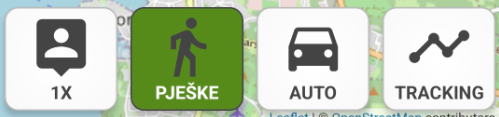
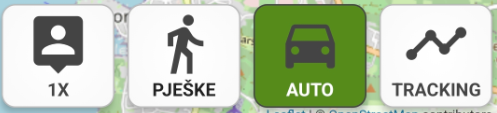
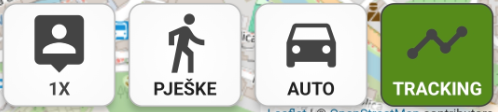
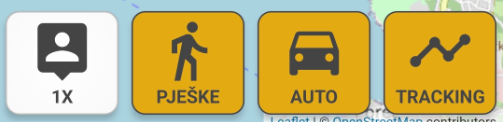
Na dnu ekrana nalaze se tipke za slanje lokacija i praćenje.
Pošalji lokaciju jednom

Pritiskom na tipku ''1X'' aktivira se postupak koji JEDNOM šalje trenutnu lokaciju korisnika FireApp sustavu. Na karti se pojavljuje korisnička značka koja označava lokaciju korisnika.
Lokacija slanja - PJEŠKE
Pritiskom na tipku "PJEŠKE" aktivira se automatsko slanje lokacije korisnika FireApp sustavu. Za svakih 10 m kretanja, nova lokacija se šalje sustavu. Slanje je aktivno dok korisnik ne isključi slanje. Dok god je slanje aktivno, tipka je obojena zeleno, a korisnik je u obavijestima obaviješten da je slanje lokacije aktivno u aplikaciji. Korisnik ne mora izbrisati obavijest, jer je slanje lokacije aktivno. Obavijest se briše kada je korisnik isključi klikom na zelenu tipku ovisno o vrsti slanja (pješke, auto, tracking).
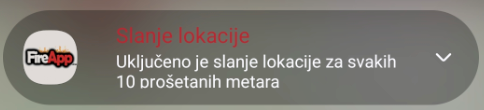
Informacije o omogućenom slanju prikazuju se i aktivnim zelenim gumbom na početnom zaslonu aplikacije, kao i na gumbu koji je aktivan, tako da je korisnik uvijek obaviješten o tome što je aktivno u njegovoj aplikaciji.
Pošiljanje lokacije - AVTO
Pritiskom na tipku "AUTO" aktivira se automatsko slanje lokacije korisnika FireApp sustavu. Za svakih 50 m kretanja, nova lokacija se šalje sustavu. Slanje je aktivno dok korisnik ne isključi slanje. Dok god je slanje aktivno, tipka je obojena zeleno, a korisnik je u obavijestima obaviješten da je slanje lokacije aktivno u aplikaciji. Korisnik ne mora izbrisati obavijest, jer je slanje lokacije aktivno. Obavijest se briše kada je korisnik isključi klikom na zelenu tipku ovisno o vrsti slanja (pješke, auto, tracking).
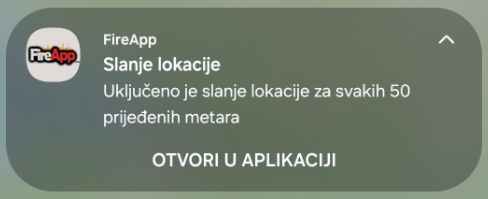
Informacije o omogućenom slanju prikazuju se i aktivnim zelenim gumbom na početnom zaslonu aplikacije, kao i na gumbu koji je aktivan, tako da je korisnik uvijek obaviješten o tome što je aktivno u njegovoj aplikaciji.
Pošiljanje lokacije - TRACKING
Pritiskom na tipku "TRACKING" aktivira se automatsko praćenje i slanje lokacije u FireApp sustav. Osim slanja trenutne lokacije u sustav, na karti se ucrtava i prohodana/prijeđena ruta. Praćenje i slanje su aktivni sve dok korisnik ne isključi praćenje. Tijekom aktivnog praćenja, tipka je obojena zeleno, a korisnik je u obavijestima obaviješten da je slanje lokacije aktivno u aplikaciji. Korisnik ne mora izbrisati obavijest, jer je slanje lokacije aktivno. Obavijest se briše kada je korisnik isključi klikom na zelenu tipku ovisno o vrsti slanja (pješke, auto, tracking).
Informacije o omogućenom slanju prikazuju se i aktivnim zelenim gumbom na početnom zaslonu aplikacije, kao i na gumbu koji je aktivan, tako da je korisnik uvijek obaviješten o tome što je aktivno u njegovoj aplikaciji.
Slanje lokacije - INFORMACIJE O RADU I STATUSU
Podaci o lokaciji šalju se u FireApp bazu podataka samo ako je točnost uređaja s kojeg se šalju manja od 10m. To znači da za optimalno slanje lokacije mora biti primljen dovoljan broj GPS satelita (slično kao pri korištenju navigacije). Status se mijenja u sekundnim intervalima.

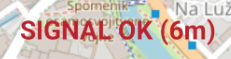
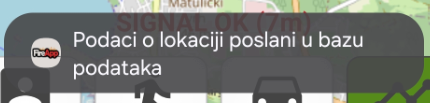
Nakon što se podaci o lokaciji uspješno pošalju u sustav, osoba se pojavljuje na FireApp karti.
Osoba se pojavljuje na karti, a crvena trepćuća točka pojavljuje se u gornjem desnom kutu karte ako je slanje u sustav aktivno i ako je posljednja lokacija poslana prije manje od 1 minute:
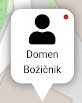
Klikom na osobu/vozilo na karti dostupne su dodatne informacije.
Prikazuju se informacije o tome koliko dugo je lokacija ovog korisnika/vozila aktivna i njegove koordinate. Klikom na gumb ''navigiraj'' otvara se navigacija do ove točke:
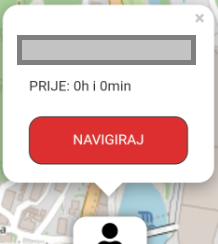
Sve lokacije koje su poslane u sustav prikazuju se na karti 3 sata od zadnjeg slanja podataka. Zbog toga se osoba ponekad dvosmisleno prikazuje na karti. U tom slučaju preporučujemo pažljivije korištenje i obraćanje pažnje na trepćuću crvenu točku na samom korisniku/vozilu. Instaliranjem aplikacije i prihvaćanjem općih uvjeta korištenja, korisnik se upoznaje i pristaje na način korištenja lokacije korisnika opisan u ovom odjeljku korisničkog priručnika.
Brisanje poslane lokacije i traga

U gornjem dijelu ekrana, unutar crnog okvira, nalazi se gumb "Smeće" koji briše lokacije i tragove poslane na server. Prilikom brisanja, korisnikova značka se također uklanja s karte, ako je prikazana.
Popis trackinga

U gornjem dijelu ekrana, unutar crnog okvira, nalazi se gumb "Track", koji otvara popis tragova koje smo snimili.
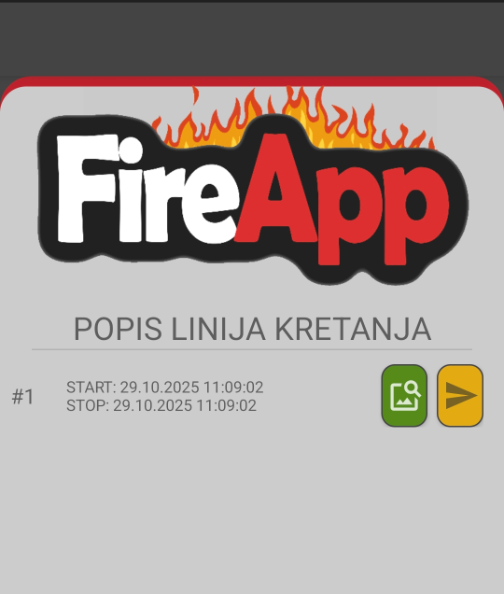
Pritiskom na zeleni gumb spremljena trasa prikazuje se na karti.
Pritiskom na žuti gumb, spremljeni trag se šalje na FireApp.
Prikaz karte na ekranu u vatrogasnoj postaji
U gornjem dijelu zaslona, unutar crnog okvira, nalazi se gumb s "3 točke". Klikom na gumb otvorit će se podmeni koji vam omogućuje uključivanje ili isključivanje prikaza karte na monitoru vatrogasne postaje.


Kada kliknete gumb ''PRIKAZ KARTE NA TV-u'', standardni prikaz u vatrogasnoj postaji mijenja se u prikaz karte. Prikaz je fiksan i mijenja se ovisno o lokacijama poslanim sustavu te se automatski osvježava. U međuvremenu, u aplikaciji se pojavljuje ''obavijest'' s tekstom ''Karta će se početi prikazivati!''

Kada ponovno kliknete isti gumb, prikaz karte vraća se na standardni, dok se u aplikaciji pojavljuje ''obavijest'' s tekstom ''Karta se više neće prikazivati!''.

Dodatne informacije o korištenju karte
Uključivanje prijenosa lokacije odmah na početku intervencije
Za različite grupe jedinica HGSS, AED ili drugih, po potrebi ili želji, postoji mogućnost omogućavanja dodatnih funkcija u postavkama aplikacije (Glavni izbornik aplikacije i odabir ''dodatnih opcija'' u gornjem desnom kutu 3 točke, gdje se otvara izbornik i odabir ''POSTAVKE APLIKACIJE'').
U donjem dijelu postavki nalazi se odjeljak ''LOKACIJA'' gdje su dostupne 2 postavke, za koje je u postavkama već objašnjeno o čemu se točno radi. Postavke se međusobno isključuju.
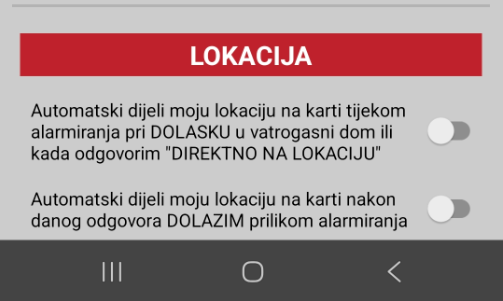
Obje funkcije, ako se koriste, ostaju omogućene nakon završetka intervencije na razini udruge. Za to postoje 2 razloga:
- ponekad netko slučajno prekine intervenciju na razini udruge, dok se događaj zapravo još uvijek odvija. Ako bi prijenos lokacije završio, ljudi bi ostali na karti, lokacije se ne bi ažurirale, a voditelj bi mogao slučajno zaključiti netočne lokacije korisnika, što bi moglo utjecati na uspješan prijenos zadataka zaštite i spašavanja.
- Intervencija traje više od 4 puna sata, kada se intervencija na razini udruge automatski završava. Ako bi prijenos lokacije završio nakon automatskog završetka intervencije, ljudi bi ostali na karti, lokacije se ne bi ažurirale, a voditelj bi mogao slučajno zaključiti netočne lokacije korisnika, što bi moglo utjecati na uspješan prijenos zadataka zaštite i spašavanja.
Slanje zvuka kada je slanje lokacije aktivno
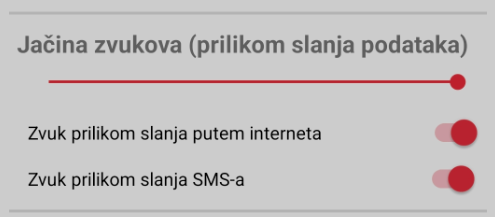
Prilikom aktivnog slanja lokacije sustavu (pješke, auto, tracking), svaki put kada se pošalje s telefona čuje se zvuk „klik“.
Ako korisnik želi, može promijeniti ili isključiti ovaj zvuk na način prikazan u nastavku, postavke se mogu pronaći u postavkama aplikacije. (Glavni izbornik aplikacije i odabir „dodatne opcije“ u gornjem desnom kutu, 3 točke, gdje se otvara izbornik i odabir „POSTAVKE APLIKACIJE“)
Korisnik ne dopušta slanje lokacije sustavu
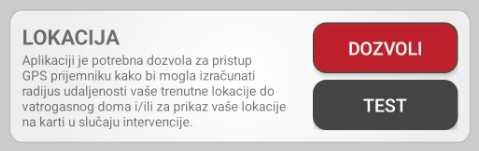
Sve dok je dopuštenje odbijeno, modul "Karta" dopušta slanje lokacije samo 1x, kao što je prikazano na slici ispod. Prilikom ulaska u modul prikazuje se obavijest, kao što je prikazano na slici ispod:
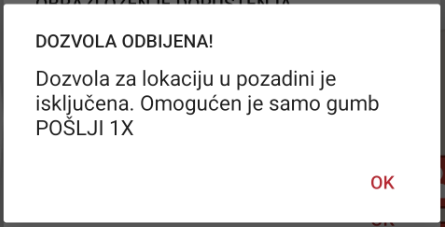
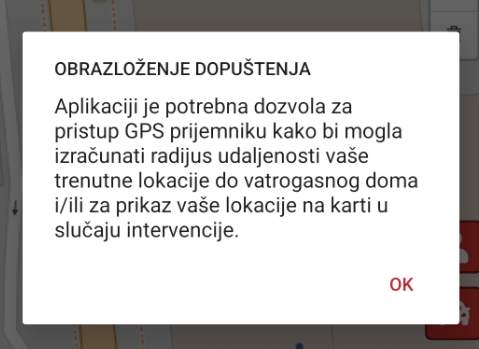
Korisnik je tako obaviješten o ograničenoj funkcionalnosti lokacije. Ako želi optimalne performanse, mora se vratiti u postavke i dodati dopuštenje za korištenje lokacije.