
Raspored
Modul "RASPORED" namijenjen je prikupljanju informacija o raspoloživosti tima na razini jedinice za zaštitu i spašavanje.
Budući da je odsutnost i posljedična nedostupnost vatrogasca u slučaju intervencije vrlo važna, ovaj modul omogućuje stalno praćenje trenutne i predviđene dostupnosti tima. U modulu RASPORED korisnik može unijeti svoju dostupnost ili predviđene izostanke za razdoblje od 30 dana unaprijed. Dostupnost cijelog tima prikuplja se u zajedničkom grafu prikazanom u administraciji i na zaslonu u vatrogasnoj postaji te u aplikaciji za korisnike koji imaju dopuštenje pregleda po imenu. Osim toga, zelenom kvačicom možete označiti svoju 100%-tnu dostupnost, prisutnost, dežurstvo kod kuće ili izvanredna dežurstva u narednim danima, u skladu s internim dogovorom udruge.
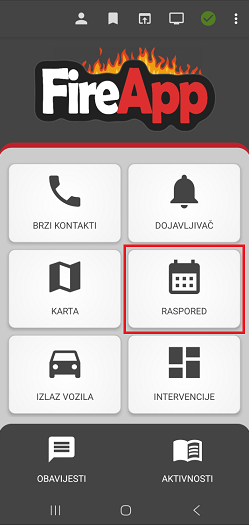
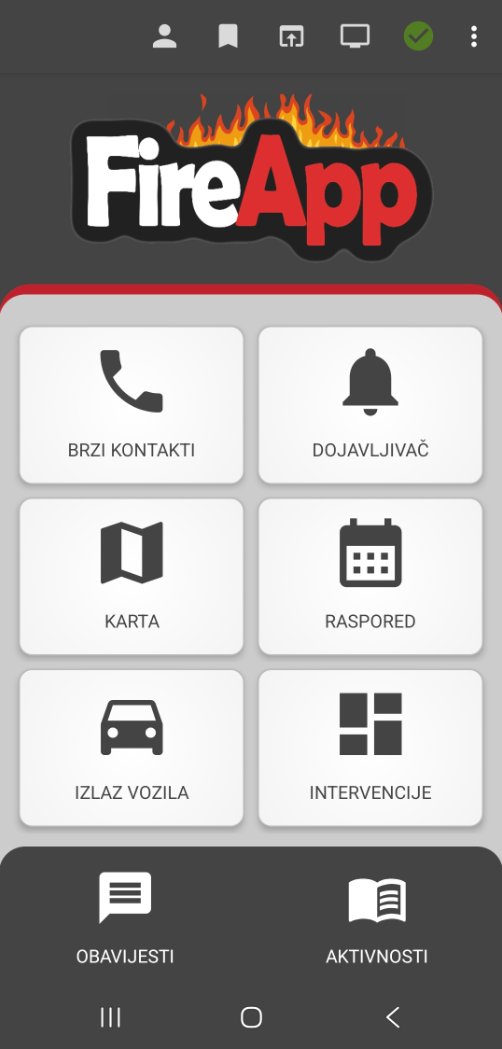
Modulu RASPORED možete pristupiti s glavne početne stranice mobilne aplikacije:
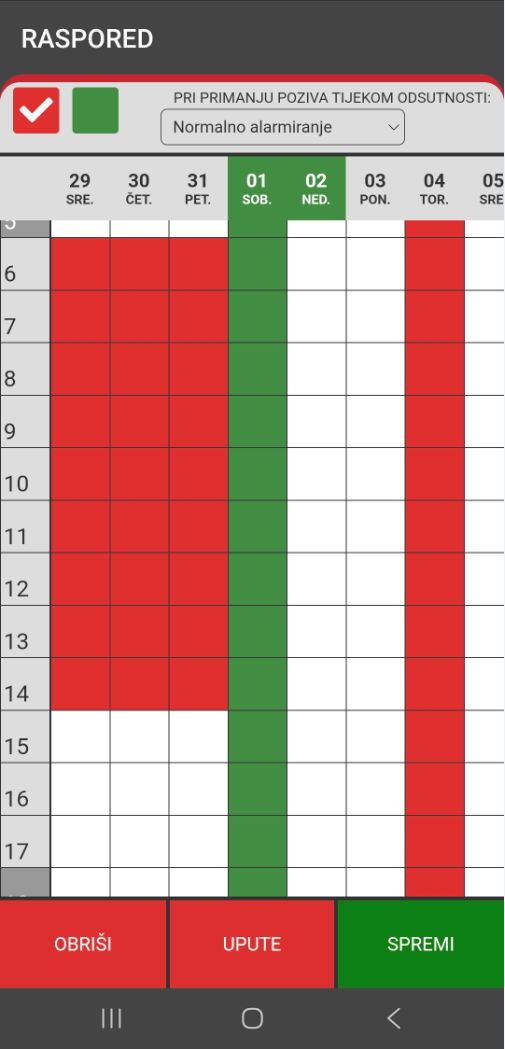
Što je mreža za unos rasporeda?
Mreža predstavlja mjesečni kalendar. Dani se protežu vodoravno, a sati okomito. Svaki okvir u mreži predstavlja sastanak od jednog sata.
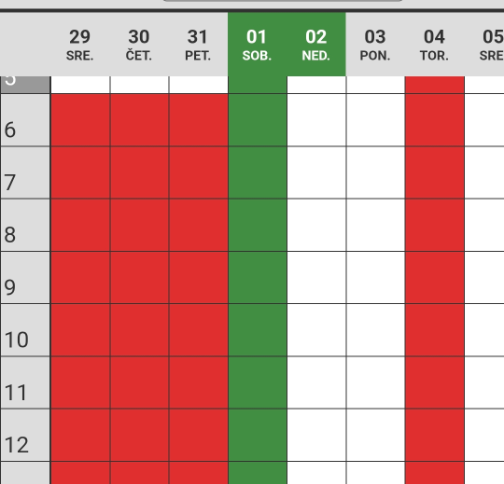
Unos dnevnog rasporeda
Prvo, u gornjem lijevom kutu odabiremo način unosa odabirom crvenog (odsutnost) ili zelenog kvadrata (prisutnost).
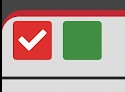
Zatim unesite svoj odabir dodirom na satne termine određenog dana tako da postanu crveni ili zeleni. Za uklanjanje pojedinačnog satnog termina ponovno dodirnite termin.
Cjelodnevni izostanak (Obrišite/označite sve termine za jedan dan)
Ako želimo označiti odabrani unos za cijeli dan, jednostavno držite pritisnut broj željenog dana jednu sekundu. Svi će se termini označiti. Međutim, ako je termin već označen za taj dan, dugim pritiskom na broj dana izbrisat će se svi označeni termini.
Ponovite set
Višestruka ponavljanja unesenog niza mogu se jednostavno umnožiti dugim pritiskom na željeni niz. Pojavit će se izbornik unutar kojeg možemo jednostavno umnožiti uneseni niz odabirom ponuđenih opcija. To će unos učiniti još bržim.
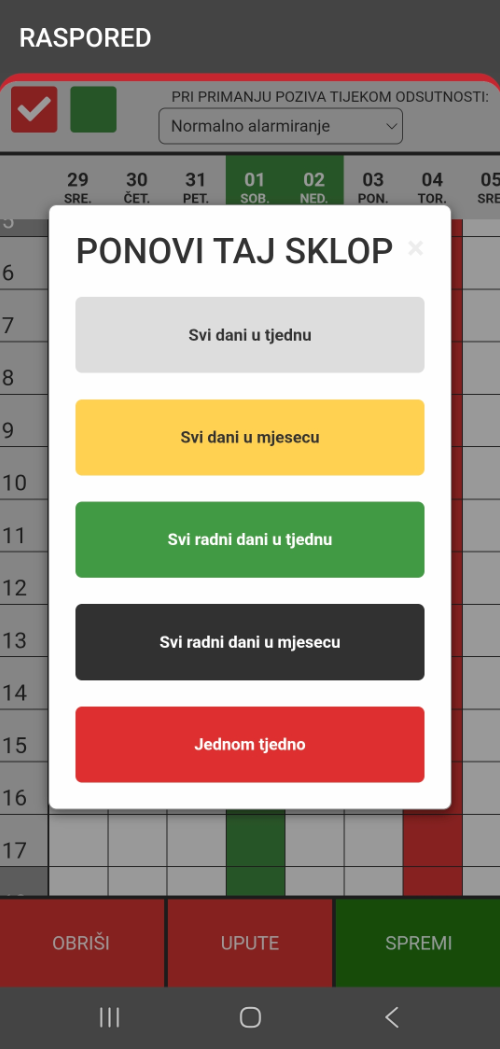
Kopiranje unosa
Kratkim pritiskom na broj dana (u gornjem retku) automatski će se označiti isti termini kao oni označeni prethodnog dana.
Rad pagera prilikom unosa odsutnosti
U gornjem dijelu iznad ulazne mreže nalazi se birač kojim možete odabrati rad pagera u slučaju moguće intervencije tijekom unesene odsutnosti (crveni kvadratići).
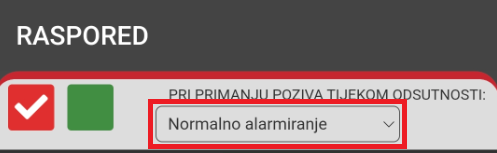
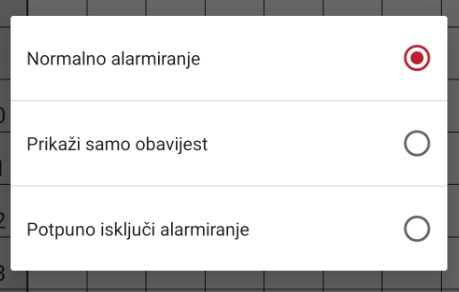
Dostupne su 3 opcije. Odabirom jedne možete potpuno isključiti pager, ili ćete primiti obavijest samo kada se to od vas zatraži, ili će alarm raditi kontinuirano unatoč unesenoj odsutnosti.
Spremanje i brisanje
Ne zaboravite spremiti promjene! Kada završite s unosom rasporeda, uvijek dovršite unos pritiskom na zeleni gumb SPREMI. Uspjeh spremanja potvrđuje zeleni balončić s natpisom "SPREMLJENO".
Ako ste registrirani u više jedinica, sustav će vas pitati želite li potvrditi unos rasporeda za sve jedinice zajedno ili samo za tu jedinicu. Potvrdite svoj odabir klikom na odabrani gumb.
Ako želite izbrisati sve unesene datume, koristite crveni gumb dolje lijevo s natpisom "OBRIŠI".
Prikaži status na početnom zaslonu aplikacije
Ovisno o tome kako je korisnik u ovom trenutku unio svoju odsutnost ili prisutnost, kvadrat na početnom zaslonu aplikacije gdje se nalazi modul rasporeda prikazivat će trenutni status u skladu s tim. Ako je korisnik postavio normalno primanje obavijesti kada se uređaj aktivira tijekom unesene odsutnosti, tada će se statusi odsutnosti korisnika prikazivati na sljedeći način:
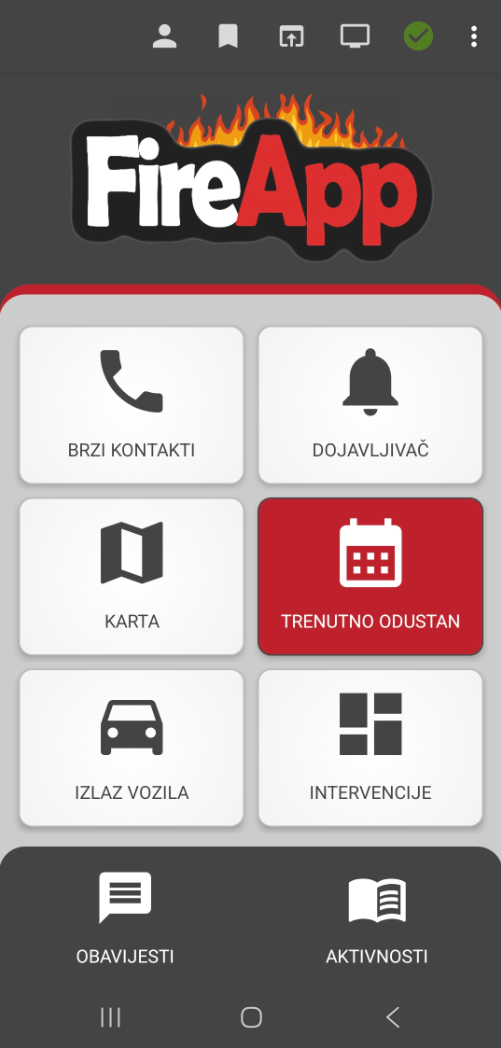
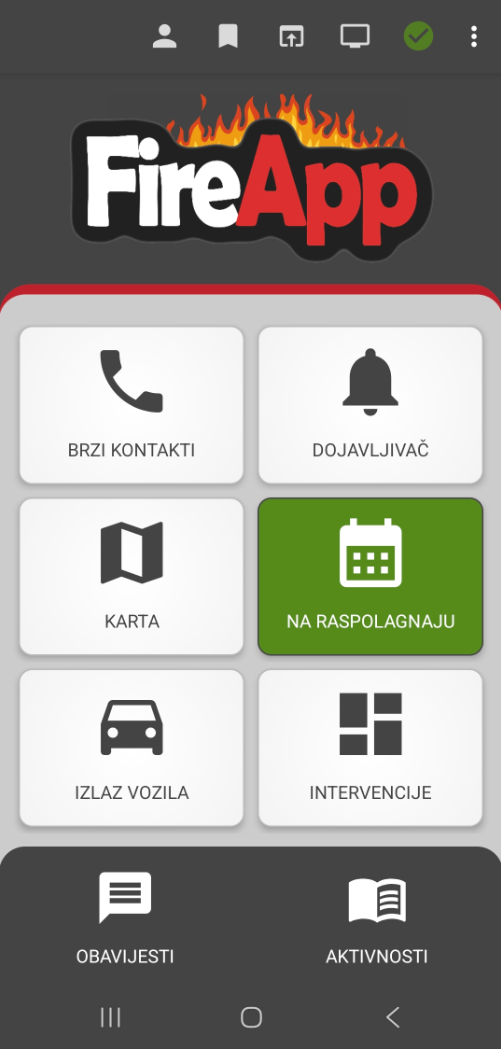
Međutim, ako je korisnik postavio jednu od postavki ''Prikaži samo obavjest'' ili ''Potpuno isključi alarmiranje'' tijekom svoje odsutnosti, modul pagera će dodatno prikazati status na sljedeći način:
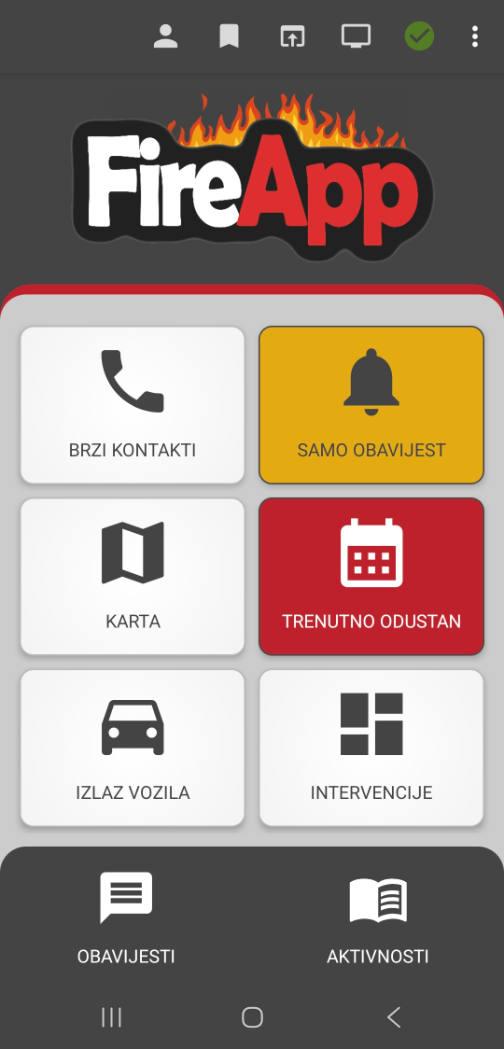
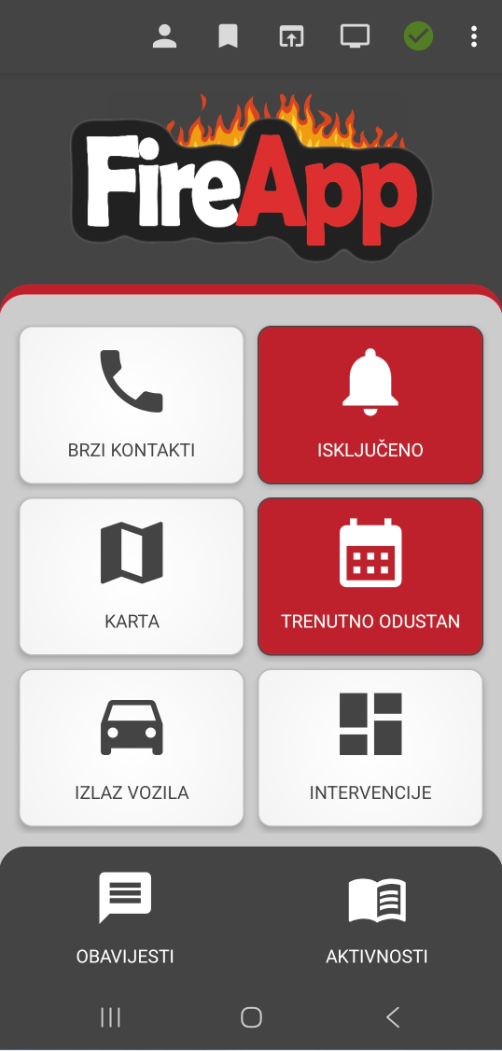
Na taj način korisnik je uvijek obaviješten o trenutnom statusu unesene odsutnosti ili dostupnosti te postavljenom pageru tijekom odsutnosti.
Korištenje widgeta na početnom zaslonu (Android – Widget)
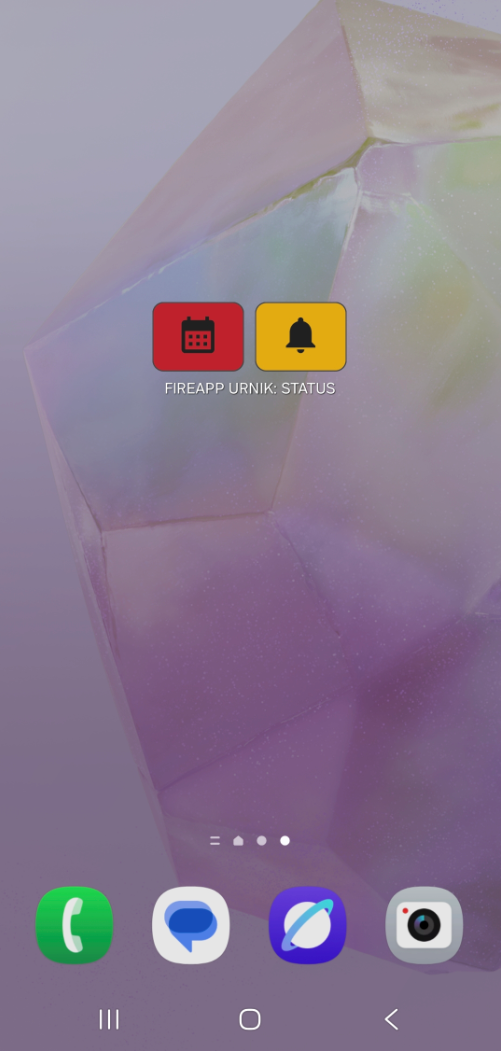
Aplikacija omogućuje korištenje widgeta za početni zaslon za korisnike Android mobilnih telefona. Widget za početni zaslon prikazuje trenutni status vašeg rasporeda zajedno s trenutnim statusom postavke pagera. Widget se može pronaći u postavkama početnog zaslona.
Dugim pritiskom na otključani početni zaslon otvaraju se postavke početnog zaslona:
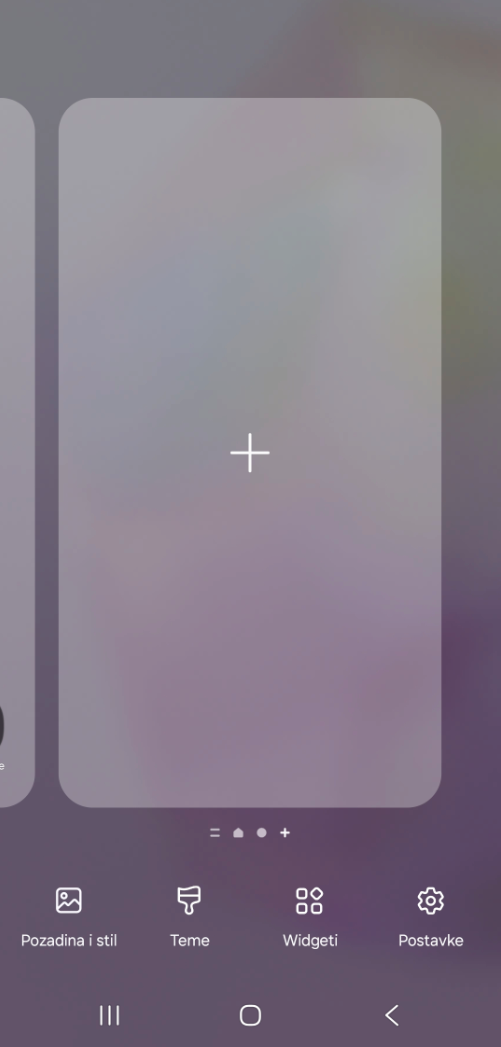
Odabirom opcije ''Widgeti'' u izborniku ispod otvorit će se opcije za dodavanje widgeta dostupnih na mobilnom telefonu. Unaprijed postavljeni widgeti dostupni su u gornjem dijelu, a widgeti aplikacija dostupni su u donjem. Pronalazimo FireApp i odabiremo opciju RASPORED. Uz dodatnu potvrdu dodajemo ga na početni zaslon:
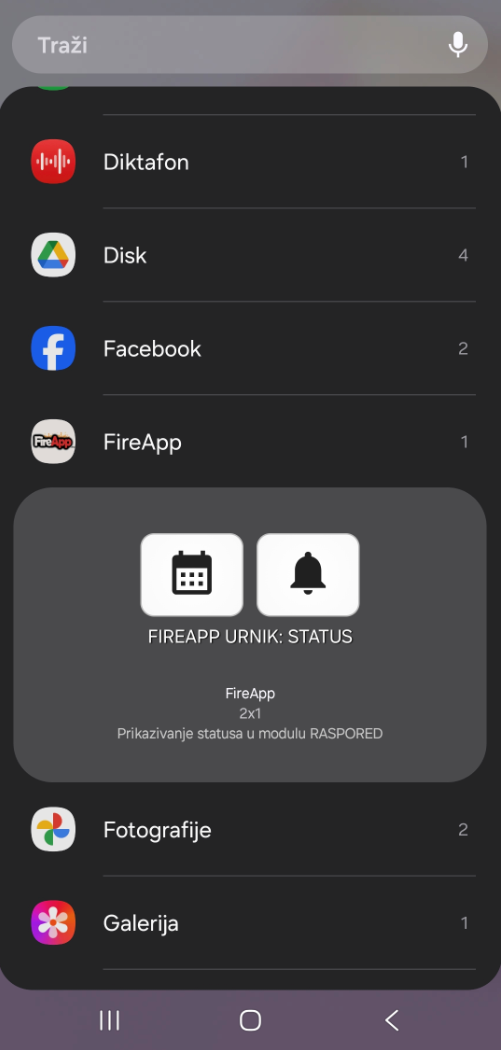
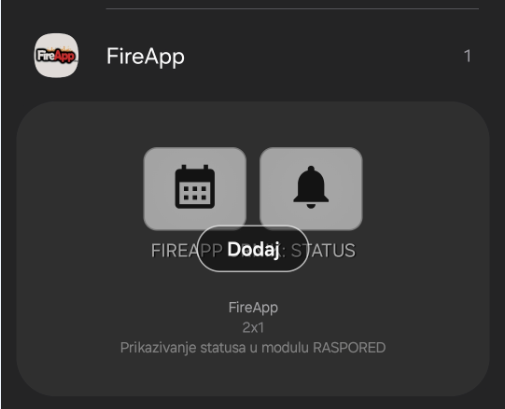
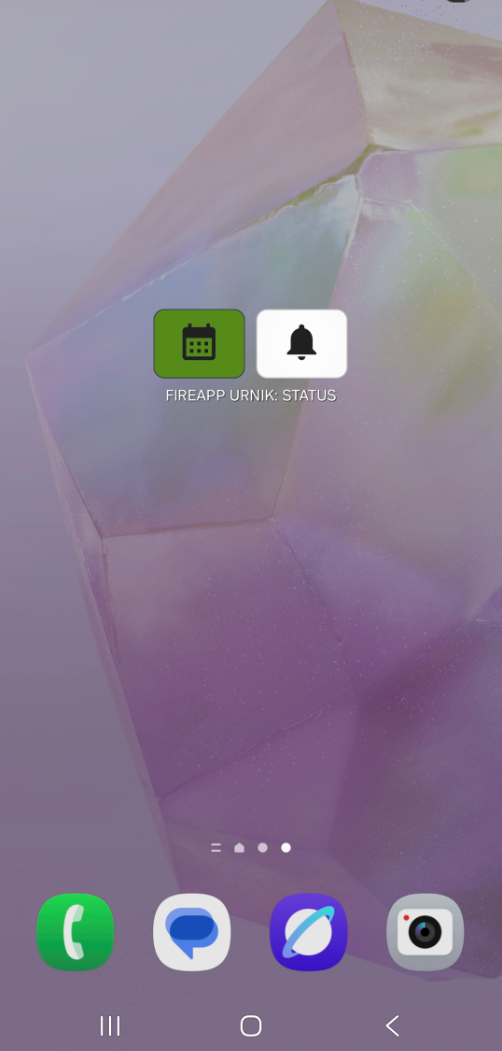
Kada se widget FireApp Schedule doda na početni zaslon, pojavljuje se kao okvir dimenzija 2 x 1 na početnom zaslonu.
Zatim se može premještati po početnim zaslonima.
Pregled unesene odsutnosti/prisutnosti
Pregled unesenih odsutnosti ili prisutnosti dostupan je članovima u korisničkom sučelju ili u mobilnoj aplikaciji.
Administrator u vašoj jedinici ima mogućnost omogućiti ovo dopuštenje za svakog člana:

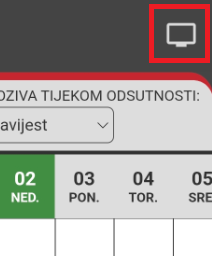
Ako korisnik ima omogućeno ovo dopuštenje, prikaz se omogućuje klikom na ikonu monitora u modulu RASPORED:
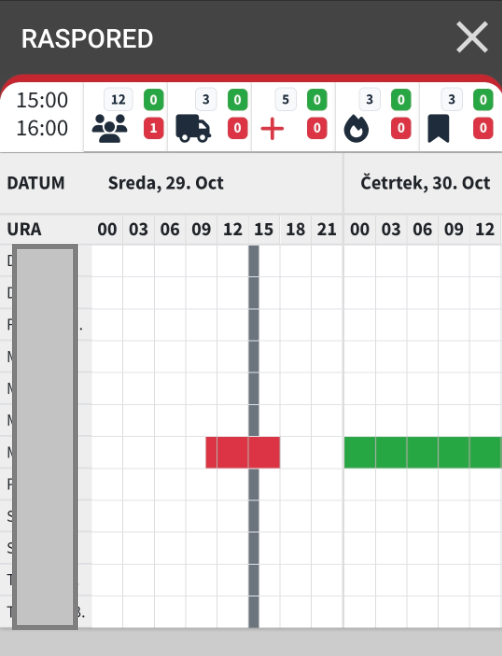
Klikom na monitor prikazuje se mrežni pregled korisnika. Dani su vodoravno podijeljeni u 8 segmenata po satu, a vertikalno se prikazuju operativni korisnici. Svako polje u mreži predstavlja trosatni termin. Trosatni termin se prilikom unosa podataka dijeli na 3 sata. Iznad mrežne tablice unosa prikazuje se trenutna odsutnost/prisutnost članova zajedno s njihovim specijalnostima. Pomicanjem mrežne tablice pomiče se i okomita siva osjenčana linija koja prikazuje odabrani satni termin. Kao što se siva linija pomiče duž termina, mijenjaju se i gornji ukupni iznosi unesene aktivnosti članova.
U donjem dijelu ispod tablice mreže nalazi se birač filtera putem kojeg možete filtrirati sve članove radi boljeg pregleda.