
Raspored
Modul "RASPORED" namijenjen je prikupljanju informacija o raspoloživosti tima na razini jedinice za zaštitu i spašavanje.
Budući da je odsutnost i posljedična nedostupnost vatrogasca u slučaju intervencije vrlo važna, ovaj modul omogućuje stalno praćenje trenutne i predviđene dostupnosti tima. U modulu RASPORED korisnik može unijeti svoju dostupnost ili predviđene izostanke za razdoblje od 30 dana unaprijed. Dostupnost cijelog tima prikuplja se u zajedničkom grafu prikazanom u administraciji i na zaslonu u vatrogasnoj postaji te u aplikaciji za korisnike koji imaju dopuštenje pregleda po imenu. Osim toga, zelenom kvačicom možete označiti svoju 100%-tnu dostupnost, prisutnost, dežurstvo kod kuće ili izvanredna dežurstva u narednim danima, u skladu s internim dogovorom udruge.
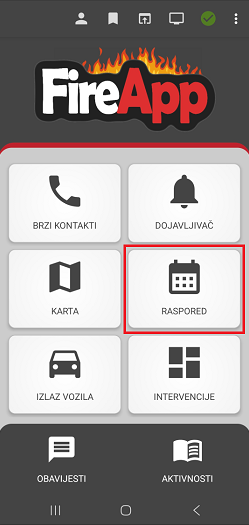
Modulu RASPORED možete pristupiti s glavne početne stranice mobilne aplikacije:
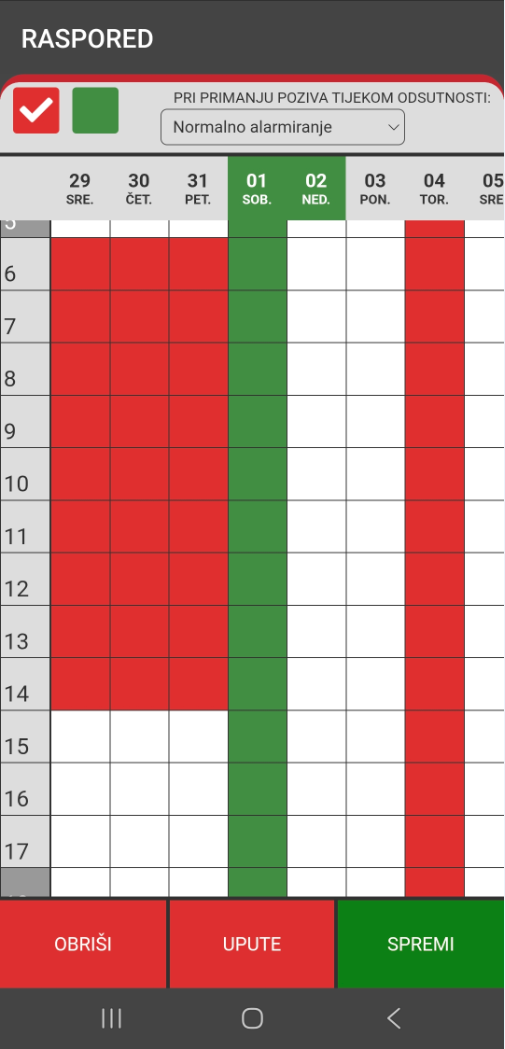
Što je mreža za unos rasporeda?
Mreža predstavlja mjesečni kalendar. Dani se protežu vodoravno, a sati okomito. Svaki okvir u mreži predstavlja sastanak od jednog sata.
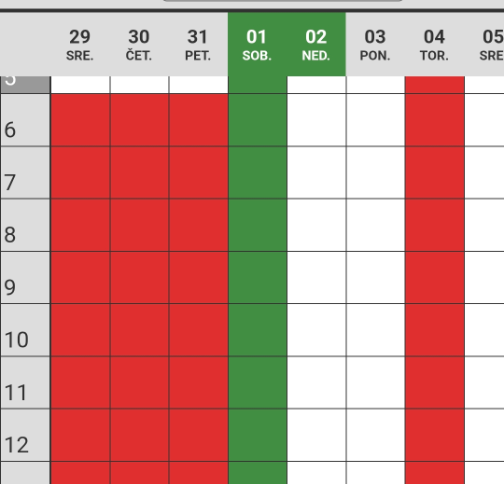
Unos dnevnog rasporeda
Prvo, u gornjem lijevom kutu odabiremo način unosa odabirom crvenog (odsutnost) ili zelenog kvadrata (prisutnost).
Zatim unesite svoj odabir dodirom na satne termine određenog dana tako da postanu crveni ili zeleni. Za uklanjanje pojedinačnog satnog termina ponovno dodirnite termin.
CelodnevnaCjelodnevni odsotnostizostanak (PočistiObrišite/označite / označi vsesve termine enegaza dne)jedan dan)
ČeAko želimo označiti našoodabrani izbiro vnosaunos za celcijeli dan, enostavnojednostavno pridržimodržite številkopritisnut željenegabroj dneželjenog dana jednu sekundu. Svi će se termini označiti. Međutim, ako je termin već označen za enotaj sekundo.dan, Obarvalidugim pritiskom na broj dana izbrisat će se bodosvi vsioznačeni termini. Če pa je v tistem dnevu že označen kak termin, bo dolg pritisk na številko dneva počistil vse označene termine.
PonovitevPonovite sklopaset
VečkratnoVišestruka ponovitevponavljanja vpisanegaunesenog niza jemogu enostavnose množitijednostavno z dolgimumnožiti dugim pritiskom na željenželjeni niz. PokažePojavit će se menu,izbornik vunutar sklopukojeg kateregamožemo lahkojednostavno enostavnoumnožiti pomnožimo vpisanuneseni niz zodabirom izbiroponuđenih ponujenihopcija. možnosti.To Takoće bounos vnosučiniti šejoš hitrejši.bržim.
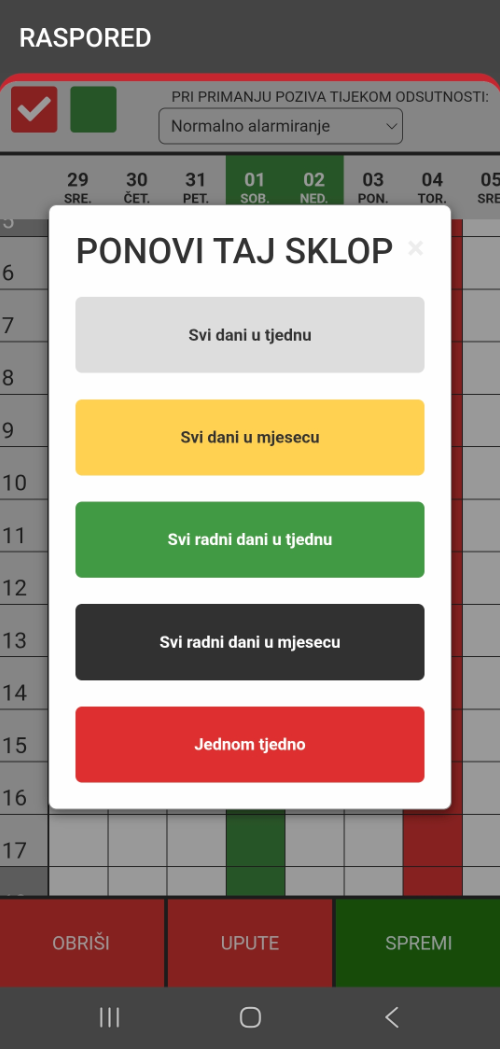
Kopiranje vnosovunosa
S kratkimKratkim pritiskom na številkobroj dnevadana (vu zgornjigornjem vrstici)retku) automatski će se bodo samodejno označilioznačiti isti termini,termini kotkao sooni označeni vprethodnog predhodnem dnevu.dana.
DelovanjeRad pozivnikapagera obprilikom vneseniunosa odsotnostiodsutnosti
VU zgornjemgornjem deludijelu nadiznad vnosnoulazne mrežomreže nalazi se nahajabirač izbirnikkojim smožete katerimodabrati lahkorad izberetepagera delovanjeu pozivnikaslučaju obmoguće morebitniintervencije intervencijitijekom medunesene vneseno odsotnostjoodsutnosti (rdečecrveni obarvani kvadratki)kvadratići).
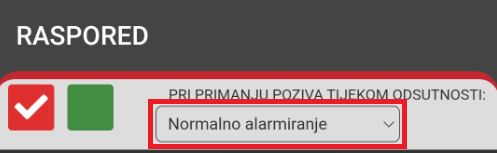
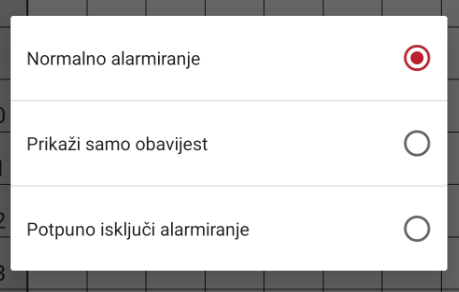
NaDostupne voljo sosu 3 možnostiopcije. zOdabirom izbirojedne posameznemožete lahkopotpuno popolnomaisključiti izključitepager, pozivnikili alićete bosteprimiti ob pozivu dobiliobavijest samo obvestilo,kada alise pato bood alarmiranjevas kljubzatraži, vneseniili odsotnostiće delovaloalarm neprekinjeno.raditi kontinuirano unatoč unesenoj odsutnosti.
ShranjevanjeSpremanje ini brisanje
Ne pozabitezaboravite shranitispremiti vašihpromjene! sprememb!Kada Ko končate z vnašanjem urnika vedno zaključite vnoszavršite s unosom rasporeda, uvijek dovršite unos pritiskom na zeleni gumb SHRANI.SPREMI. UspehUspjeh shranjevanjaspremanja vam potrdipotvrđuje zeleni oblačekbalončić zs napisomnatpisom "SHRANJENO"SPREMLJENO".V kolikorAko ste včlanjeniregistrirani vu večviše enot,jedinica, sustav će vas sistempitati vprašaželite alili vnospotvrditi svojegaunos urnika potrditerasporeda za vsesve enotejedinice skupaj,zajedno aliili samo za totu enoto.jedinicu. SvojoPotvrdite izbirosvoj potrdite sodabir klikom na izbranoodabrani tipko.gumb.ČeAko želite izbrisati vsesve vneseneunesene termine,datume, uporabitekoristite rdečicrveni gumb levodolje spodajlijevo zs napisomnatpisom "BRIŠI"..OBRIŠI".
PrikazPrikaži stanjastatus na domačempočetnom zaslonu aplikacije
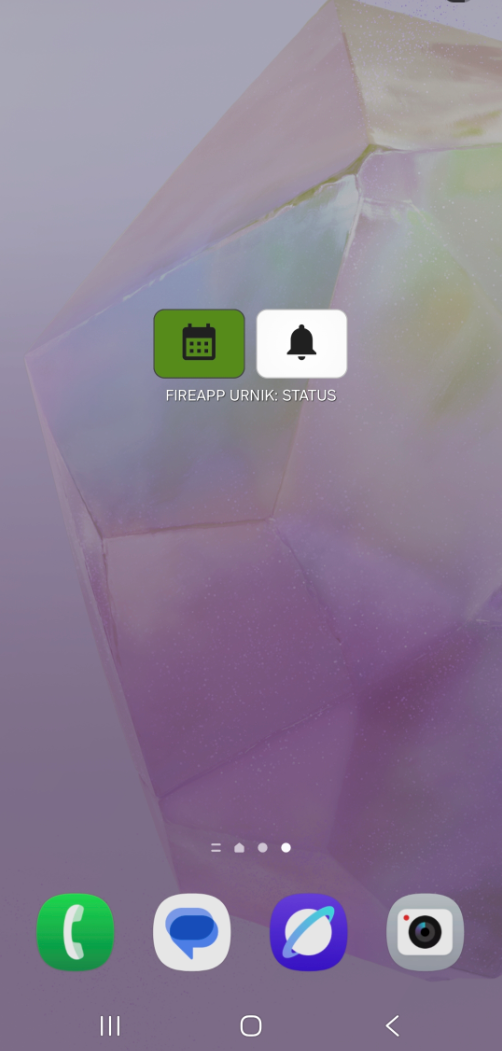
GledeOvisno o tome kako je korisnik u ovom trenutku unio svoju odsutnost ili prisutnost, kvadrat na to, kako ima uporabnik v tem trenutku vneseno svojo odsotnost ali prisotnost bo na domačempočetnom zaslonu aplikacije kvadratek, kjergdje se nahajanalazi modul urnikrasporeda ustreznoprikazivat indiciralće trenutentrenutni status.status Vu kolikorskladu imas uporabniktim. nastavljeno,Ako daje medkorisnik vneseno odsotnostjopostavio normalno prejemaprimanje poziveobavijesti obkada aktiviranjuse enoteuređaj potemaktivira tijekom unesene odsutnosti, tada će se statusi uporabnikoveodsutnosti odsotnostikorisnika prikažejoprikazivati takole:na sljedeći način:

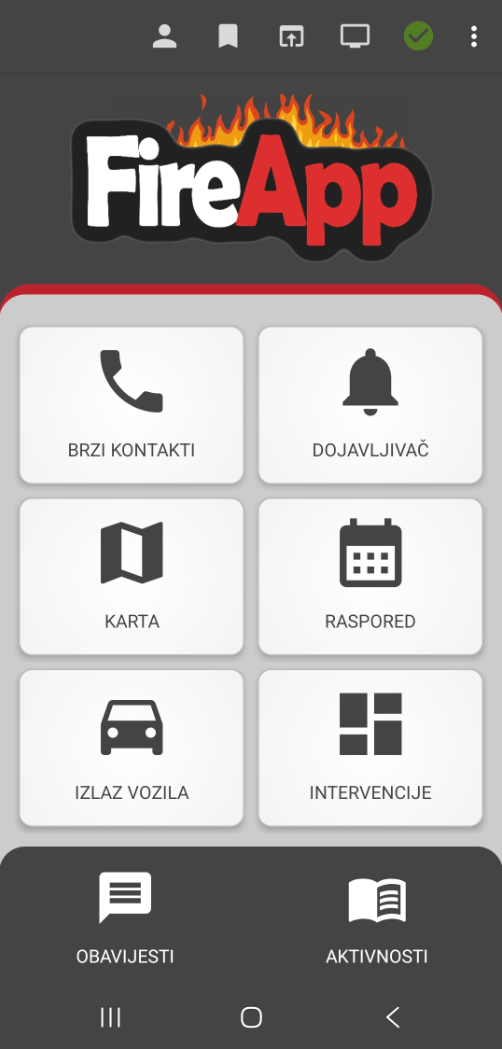

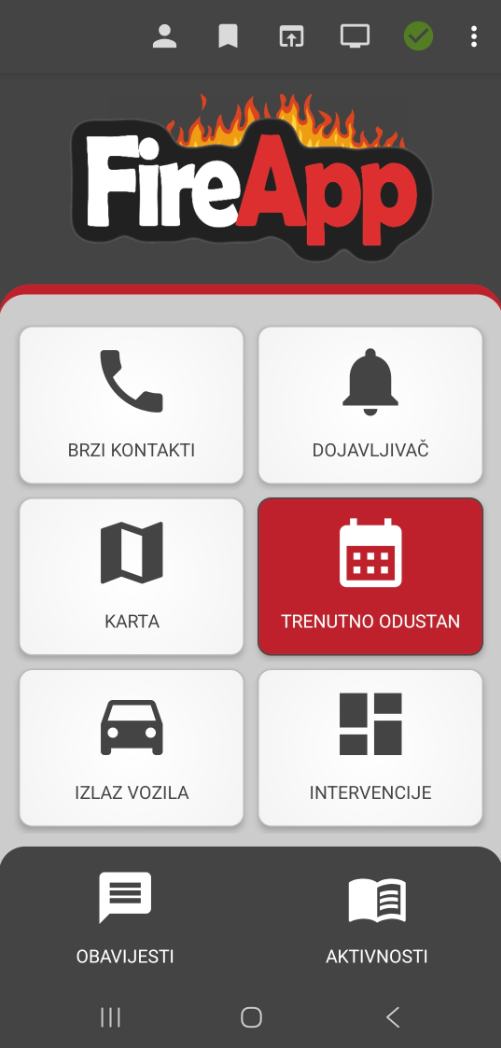
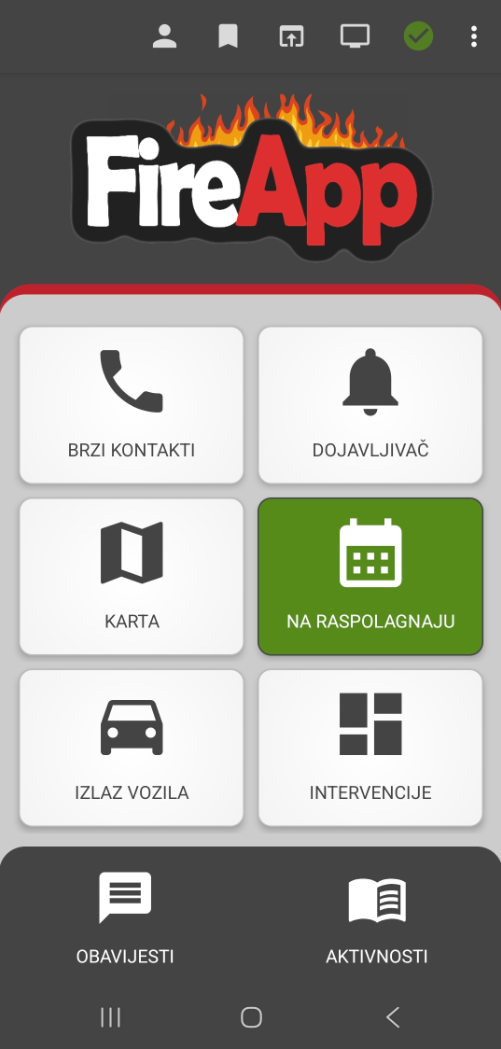
VMeđutim, kolikorako paje imakorisnik uporabnikpostavio medjednu odsotnostjood nastavljeno katero izmed nastavitevpostavki ''SamoPrikaži obvestisamo o pozivu'obavjest'' aliili ''PopolnomaPotpuno izključiisključi pozive'alarmiranje'' patijekom sesvoje odsutnosti, modul pagera će dodatno prikazati status na modulusljedeći pozivnik dodatno prikaže status takole: način:
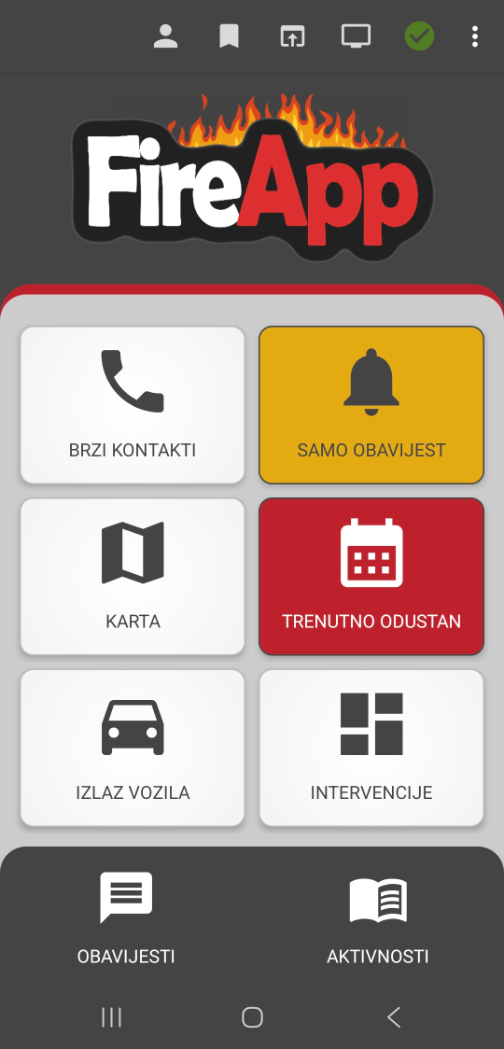

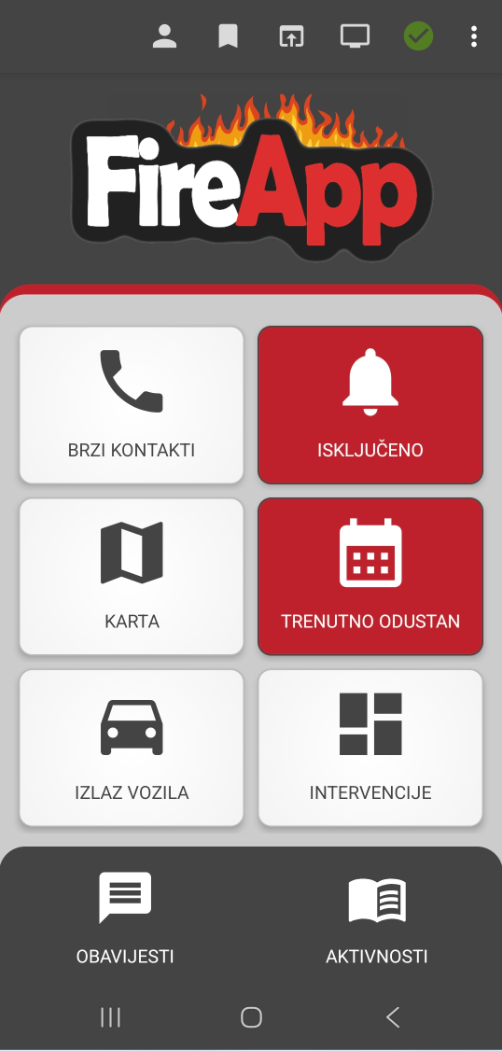
Na taktaj način korisnik je uporabnikuvijek instant obveščenobaviješten o trenutnemtrenutnom stanjustatusu vneseneunesene odsotnostiodsutnosti aliili razpoložljivostidostupnosti terte nastavljenegapostavljenom pozivnikapageru medtijekom odsotnostjo.odsutnosti.
UporabaKorištenje pripomočkawidgeta na začetnempočetnom zaslonu (Android – Widget)
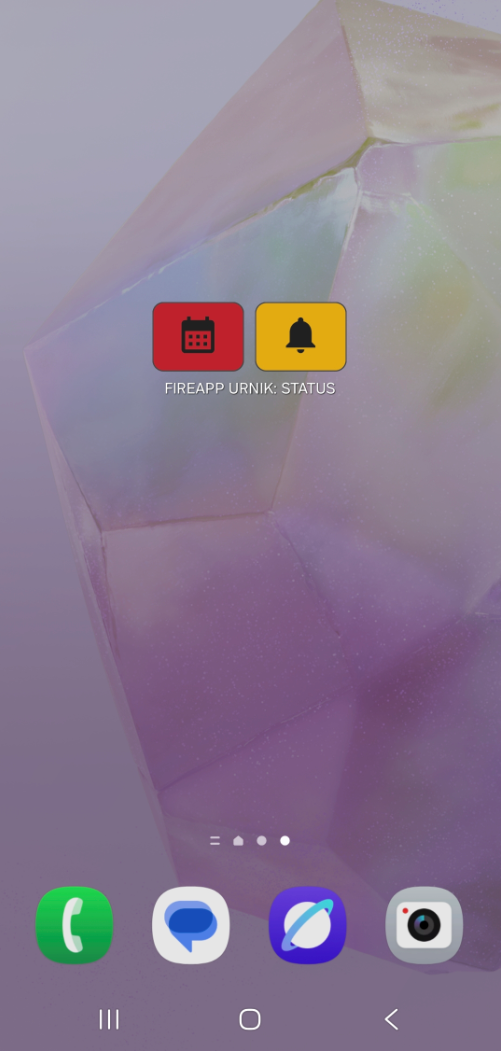
Aplikacija omogočaomogućuje uporabokorištenje pripomočka na domačem zaslonu t.i. Widgetawidgeta za uporabnikepočetni zaslon za korisnike Android mobilnih telefonov.telefona. PripomočekWidget naza domačempočetni zaslonuzaslon prikazuje trenutenprikazuje trenutni status vnosavašeg vašegarasporeda urnikazajedno skupaj zs trenutnim statusom nastavitvepostavke pozivnika. Pripomočekpagera. najdeteWidget vse nastavitvahmože začetnegapronaći u postavkama početnog zaslona.Z dolgimDugim pritiskom na odklenjenemotključani domačempočetni zaslonuzaslon otvaraju se odprejopostavke nastavitvepočetnog domačih zaslonov: zaslona:
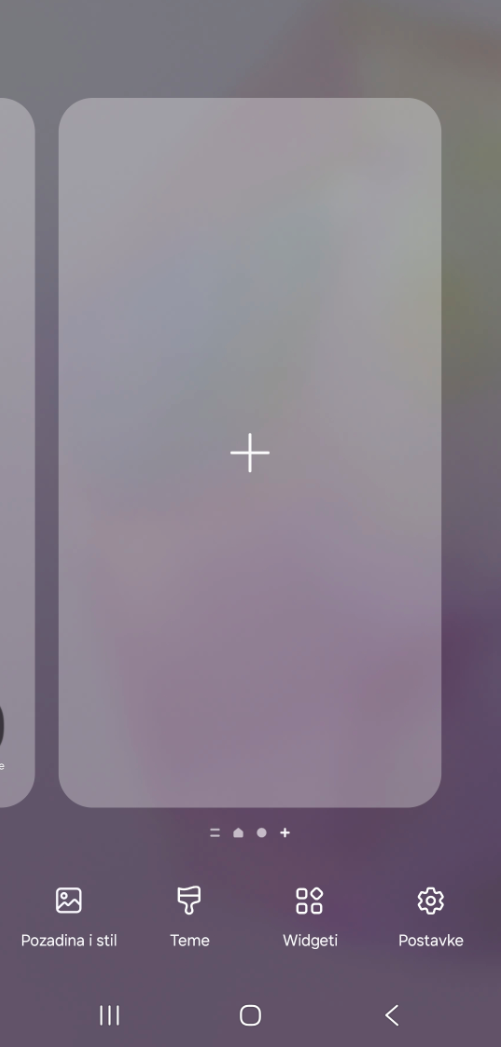
ZOdabirom izbiro možnostiopcije ''Pripomočki'Widgeti'' vu menijuizborniku spodajispod otvorit će se odprejo možnostiopcije za dodajanjedodavanje pripomočkov,widgeta ki sodostupnih na voljomobilnom telefonu. Unaprijed postavljeni widgeti dostupni su u gornjem dijelu, a widgeti aplikacija dostupni su u donjem. Pronalazimo FireApp i odabiremo opciju RASPORED. Uz dodatnu potvrdu dodajemo ga na mobilnem telefonu. V zgornjem delu so na voljo pred-nastavljeni, spodaj nižje pa so na voljo pripomočki aplikacij. Najdemo FireApp in izberemo možnost URNIK. z dodatno potrditvijo ga dodamo na začetnipočetni zaslon:
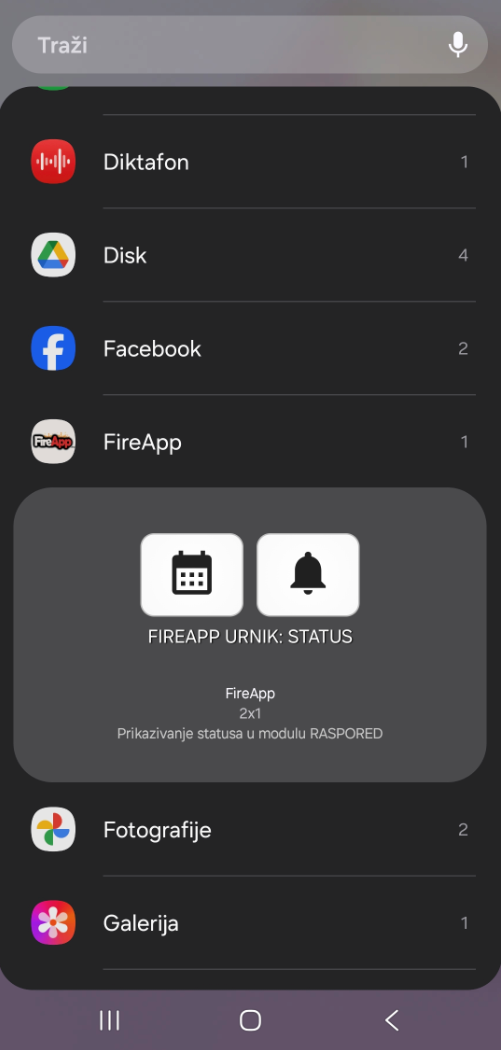
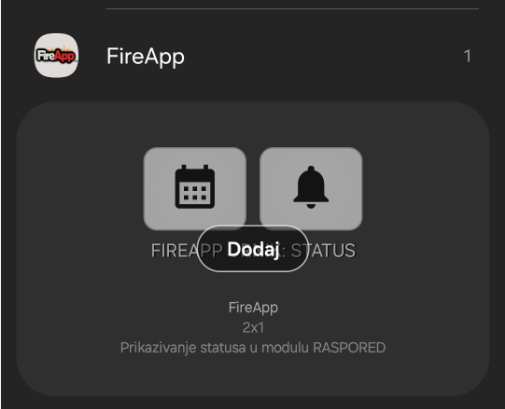
KoKada pripomočekse widget FireApp urnikSchedule dodamododa na domačipočetni zaslonzaslon, izgledapojavljuje zase kao okvir dimenzija 2 x 1 polje na domačempočetnom zaslonu. LeZatim tegase lahkomože potem naknadno premikamopremještati po domačihpočetnim zaslonih. zaslonima.
Pregled vneseneunesene odsotnosti / prisotnostodsutnosti/prisutnosti
Pregled vneseneunesenih odsotnostiodsutnosti oz.ili prisotnostiprisutnosti dostupan je načlanovima voljou članomkorisničkom vsučelju uporabniškemili vmesnikuu ali v mobilnimobilnoj aplikaciji.
Administrator (skrbnik)u vvašoj vaši enotijedinici ima mogućnost omogućiti ovo dopuštenje za vsakegasvakog člana možnost omogočanja tega dovoljenja: člana:

ČeAko korisnik ima uporabnikomogućeno omogočenoovo to dovoljenje jedopuštenje, prikaz omogočense omogućuje na sledečsljedeći način:
Pregled vnesene odsotnosti članov v mobilni aplikaciji se nahaja s klikom na ikono monitorja v modulu URNIK:

Ob kliku na monitor se prikaže mrežni pregled uporabnikov. V horizontalo se raztezajo dnevi razdeljeni v 8 segmentov po urah, v vertikalo pa operativni uporabniki. Vsako polje v mreži predstavlja tri-urni termin. Tri-urni termin je ob vnesenih podatkih razdeljen na 3 ure.
Nad mrežno tabelo vnosov je prikazana trenutna odsotnost/prisotnost članov skupaj z njihovimi specialnostmi (Šofer C, bolničar, nosilec IDA, poveljstvo). S premikanjem mrežne tabele se premika tudi vertikalna sivo senčena črta ki prikazuje izbran urni termin.
Tako kot se po terminu premika siva črta se spreminjajo tudi zgornji seštevki vnešene dejavnosti članov.

V spodnjem delu pod mrežno tabelo se nahaja izbirnik filtra za vse, šoferje, bolničarje, nosilce IDA ter poveljstvo, preko katerega lahko filtrirate vse člane za izboljšan pregled.