Dodatne značajke web sučelja
SLANJE I PREGLED OBAVIJESTI:
Ako ste omogućili obavijesti, to možete učiniti iz mobilne aplikacije u modulu ''Obavijesti'' ili putem web korisničkog sučelja izravno s početne stranice ''Nazorna ploča'', gdje se nalaze sve obavijesti namijenjene vama. Na vrhu tablice nalazi se gumb NOVA OBAVIJEST:

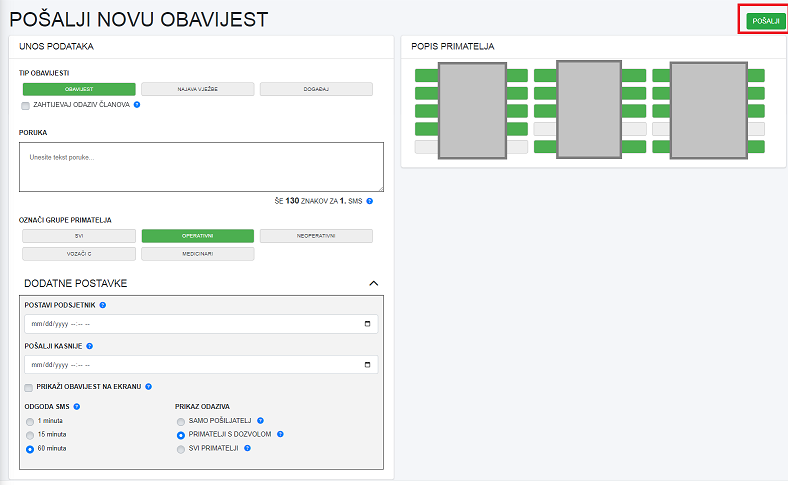
Klikom na zeleni gumb NOVA OBAVIJEST otvorit će se nova stranica s poljem za unos i dodatnim postavkama:
Na lijevoj strani nalazi se polje za unos nove obavijesti, a na desnoj strani, ovisno o odabranoj grupi obavijesti, označeni su određeni članovi koji će primiti obavijest.
Također možete ručno odabrati članove koji će primiti obavijest.
Za početak odabiremo vrstu obavijesti, koja može biti na sljedeća 3 načina: OBAVIJEST, VJEŽBEA i DOGAĐAJ.
Ispod selektora nalaze se ''DODATNE POSTAVKE''.
Nakon što smo uspješno unijeli sve potrebne parametre, unijeli obavijest i odabrali sve odgovarajuće primatelje, možemo poslati obavijest. Obavijest šaljemo klikom na zeleni gumb POŠALJI u gornjem desnom kutu.
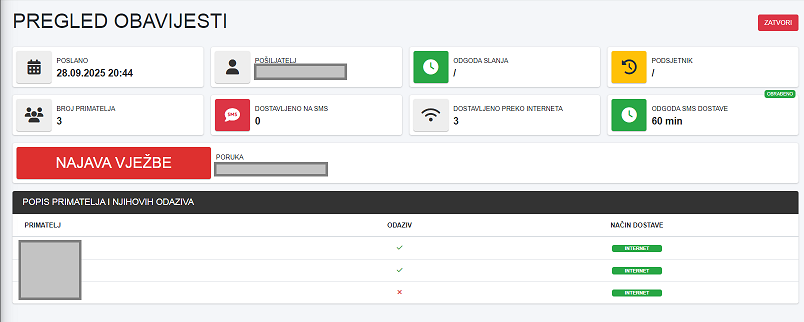
Ako imate dopuštenje za pregled odgovora za određenu obavijest, vidjet ćete ikonu INFO na svakoj obavijesti:
Klikom na nju otvorit će se više informacija o poslanoj obavijesti.
RASPORED:
U modulu rasporeda možete označiti svoju odsutnost.
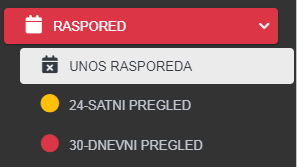
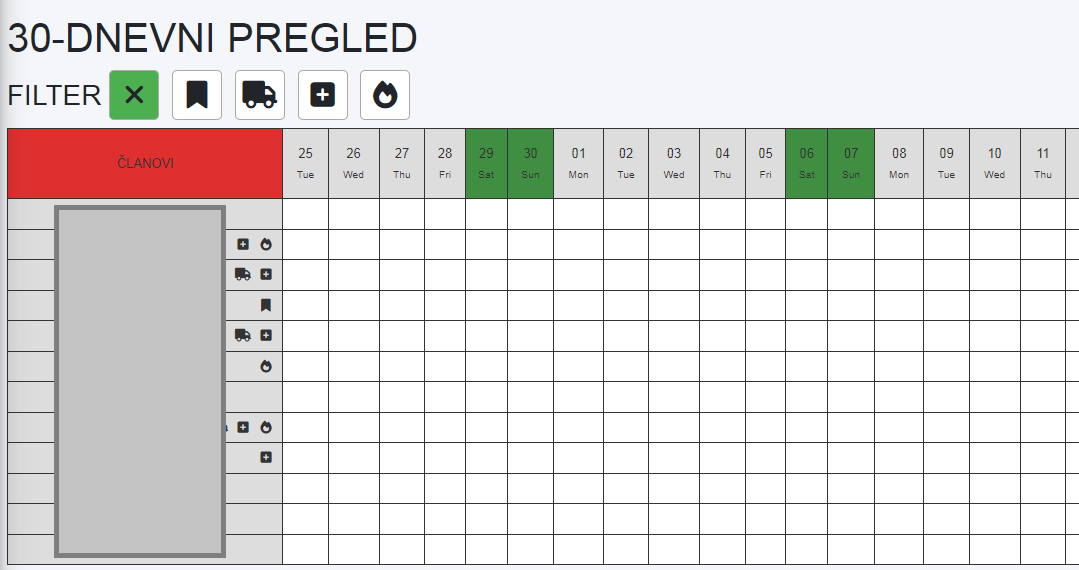
Pregled 24-satnih i 30-dnevnih izostanaka dostupan je samo korisnicima koji su u FireApp sustav unijeli "specijalnost" "Zapovjednik/Poručnik" i administratorima, jer se radi o osobnim podacima.
Kada kliknete na pojedinačni prozor, prozor postaje crven, što označava najavu odsutnosti za određeni sat u danu.
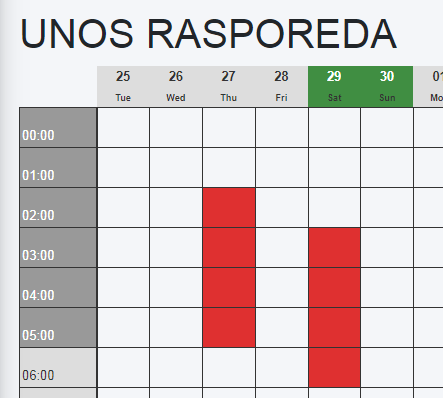
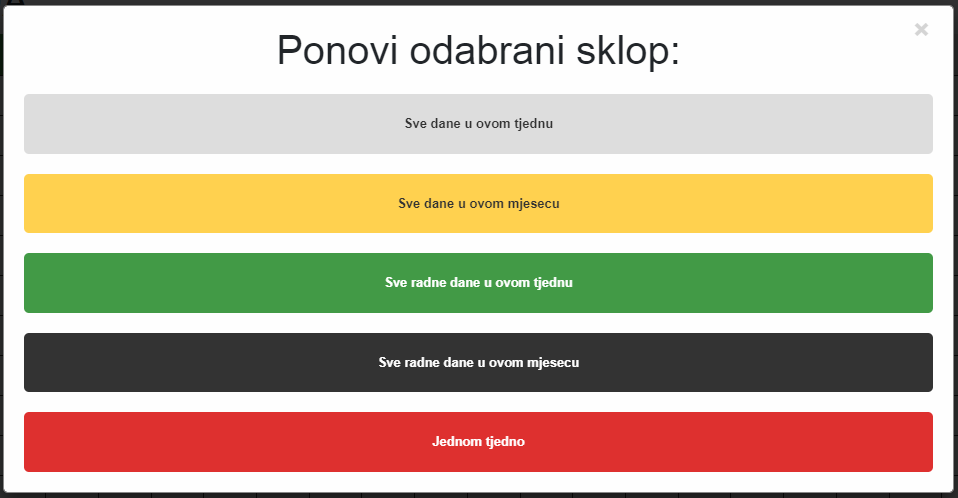
Ako su crveni kvadratići već označeni i pritisnete i držite tipku miša na označenoj odsutnosti, pojavit će se dodatne opcije.
Nakon što smo označili sve okvire za koje planiramo svoju odsutnost, idemo u gornji desni kut gdje nalazimo 3 opcije.
PREGLED ODSUTNOSTI
MONITOR:
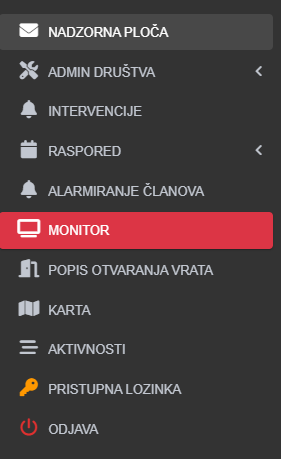
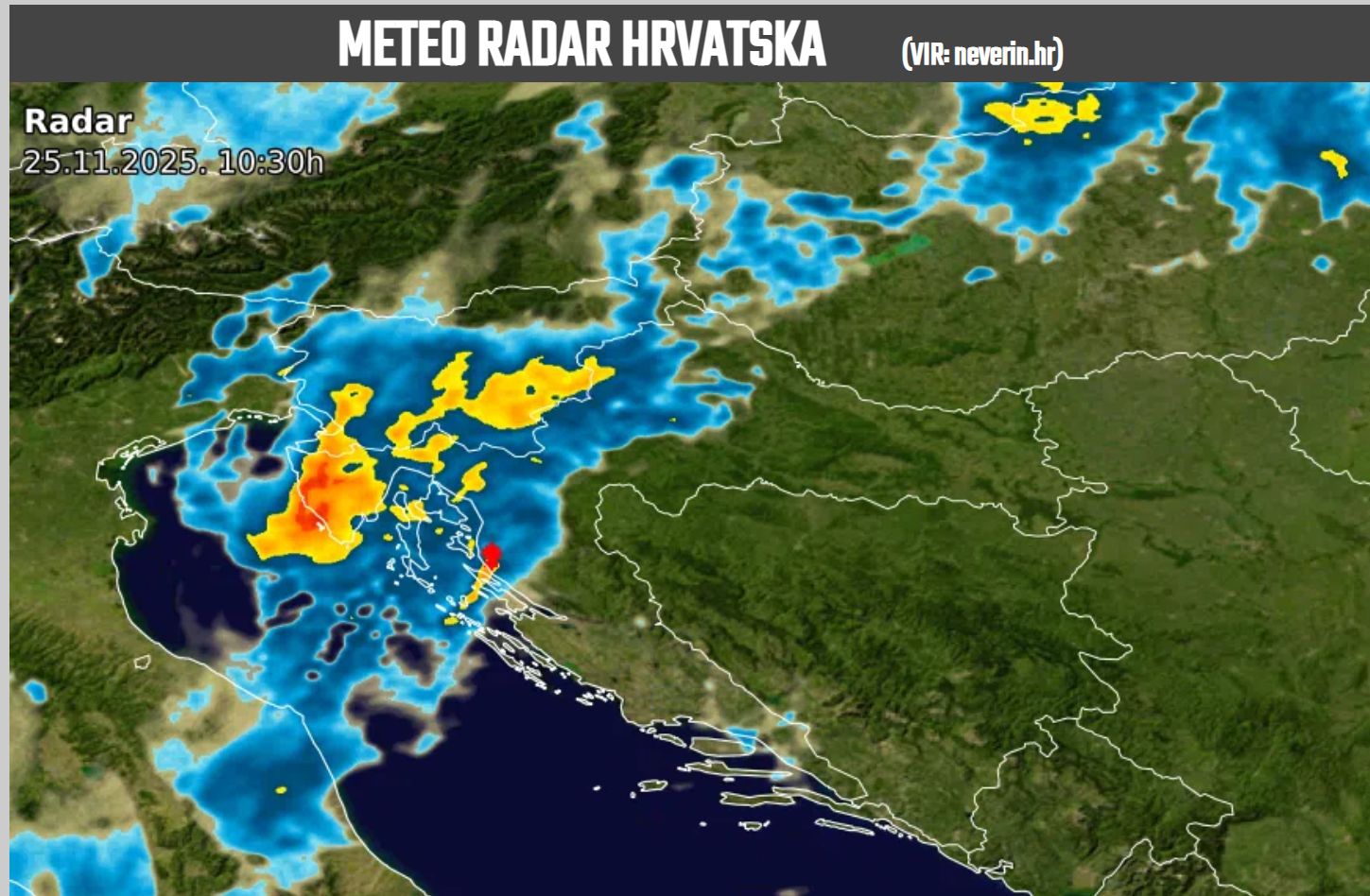
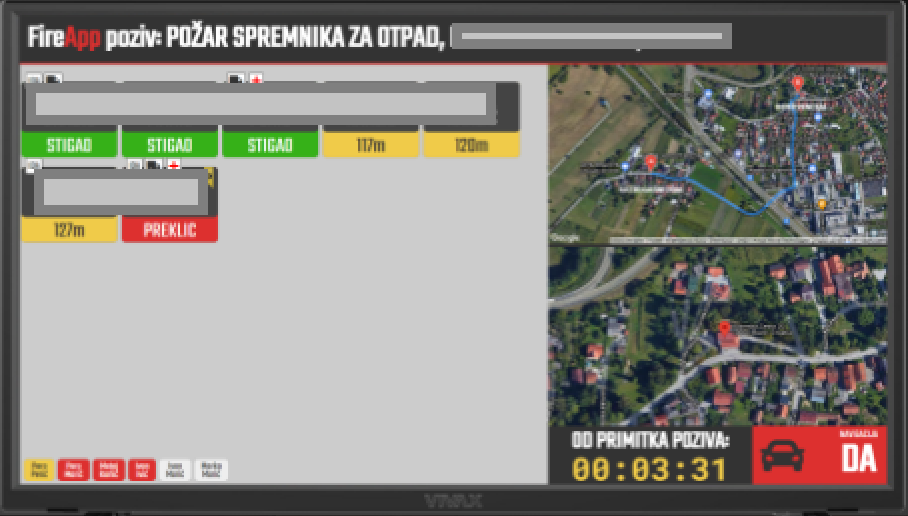
Klikom na odjeljak ''MONITOR'' u alatnoj traci otvara se trenutni i stvarni monitor udruženja koji služi za prikaz popisa odgovora tijekom intervencije, a tijekom mirnih razdoblja za prikaz ostalog korisnog sadržaja kao što su: radarska slika, obavijesti itd.:
POPIS OTVARANJA VRATA:
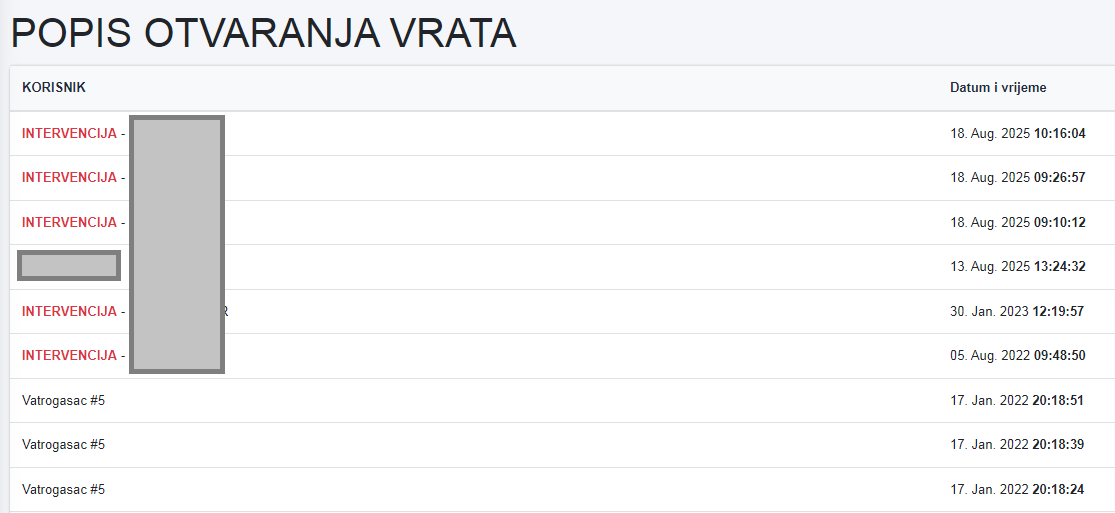
Ako koristite našu dodatnu opremu i sustav za otvaranje vrata, imate pristup i odjeljku ''POPIS OTVARANJA VRATA''. Klikom na njega otvorit ćete popis s ispisom signala poslanih na vrata u vatrogasnoj postaji.
KARTA:
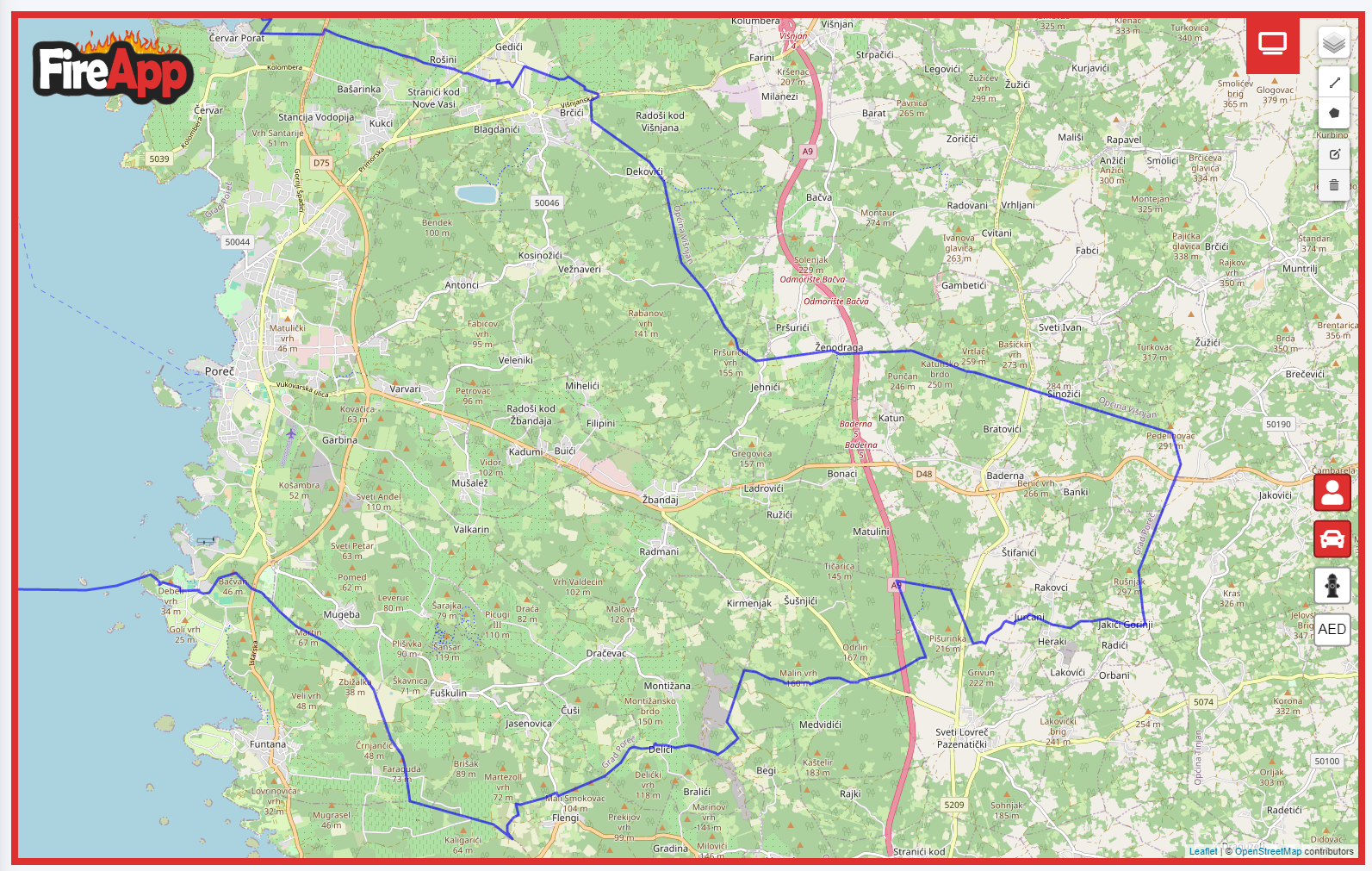
Kada kliknete na odjeljak ''MAPA'' u alatnoj traci, otvara se trenutna karta udruženja.
Na desnoj strani nalazi se alatna traka za prikaz raznih postavki. Možemo odabrati što će se prikazivati na karti, možemo odabrati slojeve karte i alate za označavanje na karti.
MODUL AKTIVNOSTI:
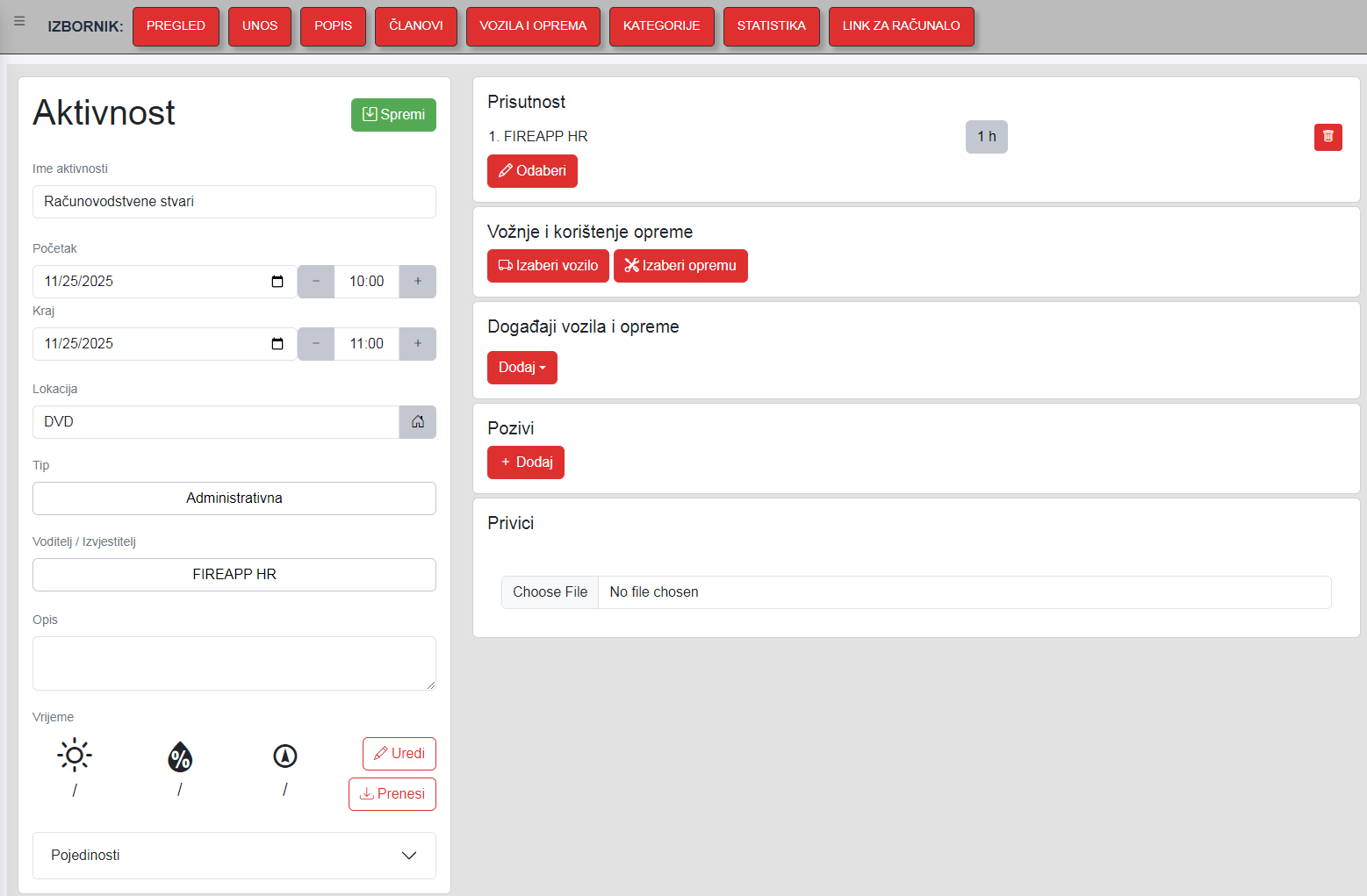
"AKTIVNOSTI" je dodatni modul u FireApp sustavu i plaća se. Riječ je o elektroničkom dnevniku putem kojeg korisnici unose svoj rad u DVD, a administratori imaju pristup pregledu i statistikama. Ako niste unajmili modul, imate pristup DEMO verziji u kojoj se prikazuju podaci i statistike za posljednjih 10 unosa. Svoje aktivnosti možemo unijeti prijavom u web administraciju ili putem aplikacije.
Novi zapis aktivnosti:
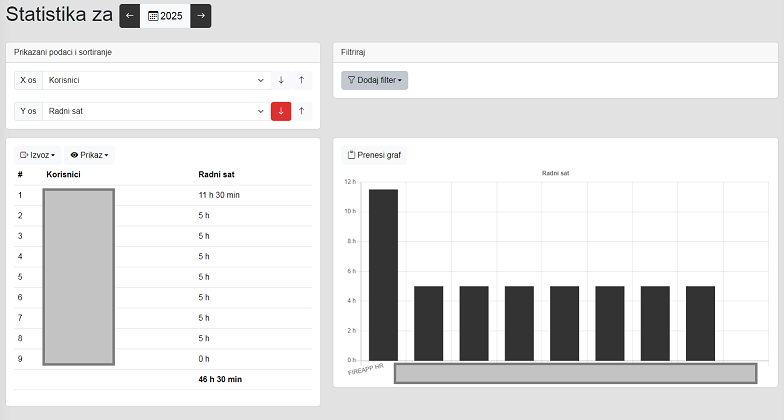
Statistika: