
Online web administracija za ADMINISTRATORE
Standardne administrativne opcije koje mogu vidjeti i drugi korisnici opisane su na sljedećoj poveznici: LINK
ADMINISTRACIJA DRUŠTVA
Za odabir administracije udruge, odaberite odjeljak ''ADMIN DRUŠTVA'' na popisu, gdje ćete vidjeti nekoliko dodatnih opcija za postavke udruge u nastavku:
OPERATIVNI ČLANOVI
Odabirom podstranice ''OPERATIVNI ČLANOVI'', pregled vas vodi do popisa svih operativnih korisnika. To su operativni korisnici za koje se aplikacija aktivira nakon intervencije. Ako je popis prazan, dodajte operativne članove pomoću gumba koji se nalazi u gornjem desnom kutu:

Dodajanje operativnega uporabnika
Klikom na DODAJ KORISNIKA otvara se novi prozor u koji unosite sve potrebne podatke za registraciju korisnika u sustav, i to: ime i prezime te broj telefona. Ispod dodajete sva dopuštenja koja dopuštate korisniku. S desne strane odabirete njegova svojstva. Među tim svojstvima (Nosač DA, Bolničar i Vozač C) su samo specijalnosti za prikaz. Specijalnost ''zapovjednik/zamjenik zapovjednika'' također ima omogućen prikaz imena u modulu raspored.
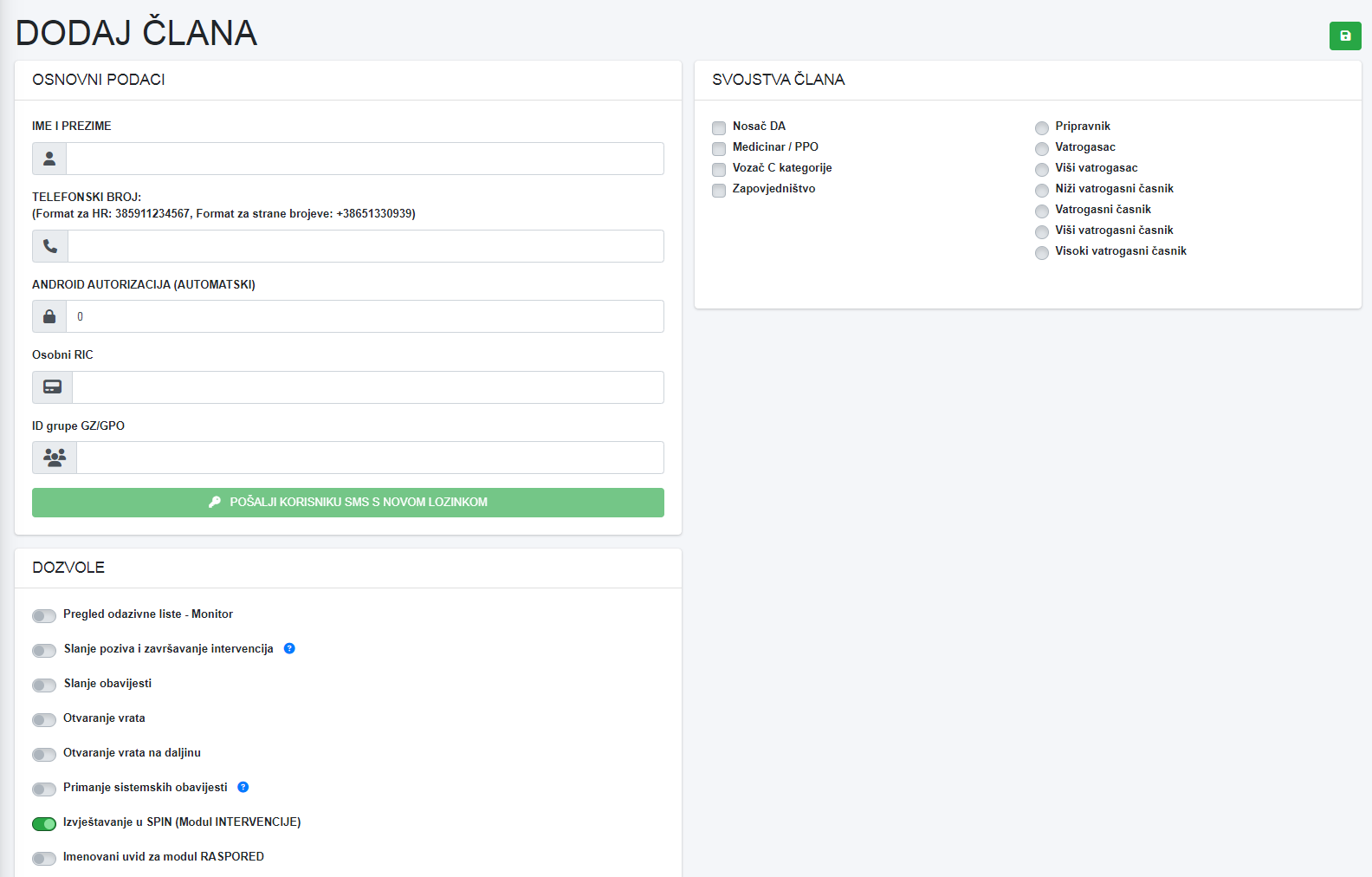
Nakon što unesemo sve podatke, možemo samo spremiti što smo napravili i korisnik će biti dodan na naš popis operativnih korisnika.
Nakon što je korisnik unesen na popis operativnih korisnika, može preuzeti aplikaciju s Google Playa ili App Storea i započeti autorizaciju korisnika za povezivanje sa sustavom.
Posebnosti pri avtorizaciji:
Android - Korisnik može sam dobiti aktivacijski kod iz aplikacije ili mu ga administrator može poslati (zeleni gumb u korisničkim postavkama)
iPhone - Aktivacijski kod mu šalje administrator (zeleni gumb u korisničkim postavkama)

Popis operativnih članova:
Popis prikazuje podatke o svim operativnim članovima s njihovim detaljima: Ime i prezime, broj telefona, specijalizacije, verzija aplikacije i zadnji puls aplikacije te popis svih dopuštenja koja je korisnik omogućio. Specijalizacija ''zapovjednik/poručnik'' također je prikazana pored imena i prezimena.
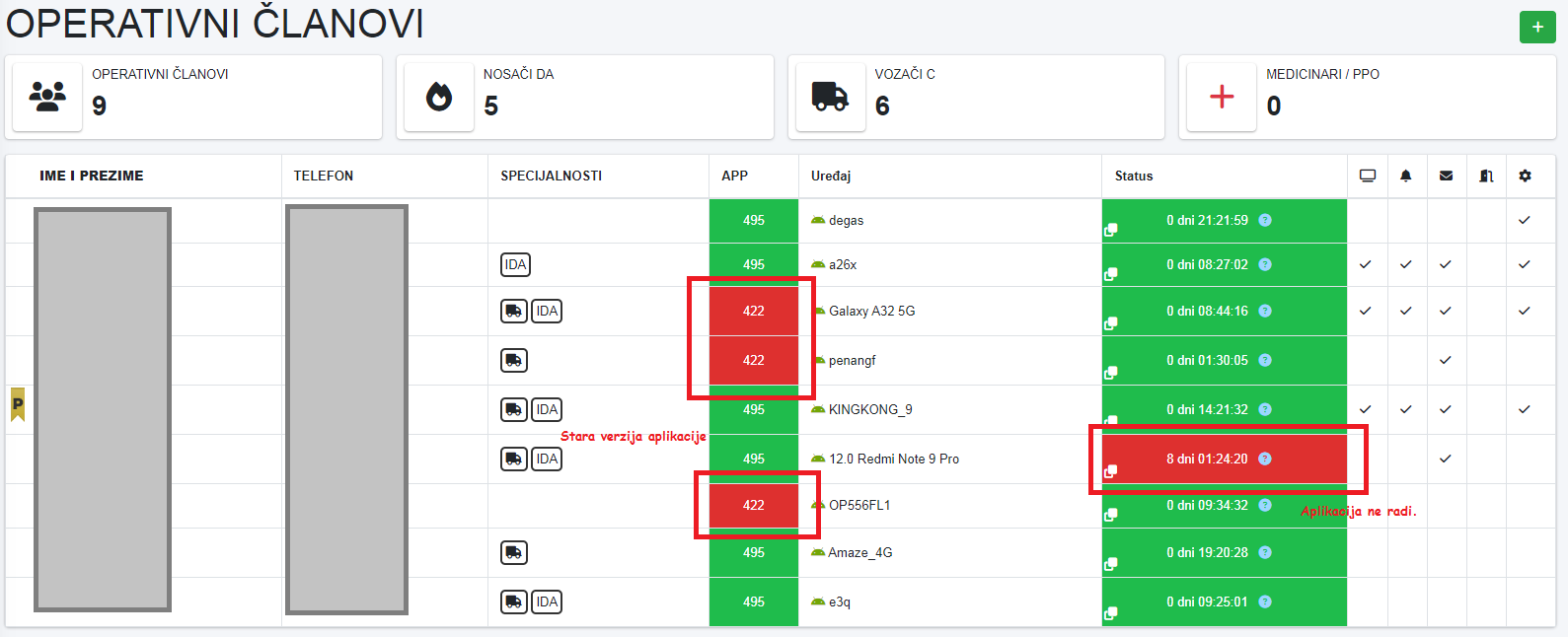
Za uređivanje postavki pojedinog operativnog korisnika možete kliknuti na njegovo ime i prezime.
U stupcu STATUS sustav nam pruža informacije o tome kada je aplikacija zadnji put viđena u sustavu (Aplikacija se automatski prijavljuje jednom dnevno putem interneta ili svaka 4-5 dana putem SMS-a (ako korisnik nema internetsku vezu)). Ako se kvadrat za člana oboji crveno, to je znak da aplikacija nije ispravno postavljena i ne radi kontinuirano u pozadini. Ti članovi trebaju provjeriti postavke prema uputama. LINK
NEOPERATIVNI ČLANOVI
Odabirom podstranice ''NEOPERATIVNI ČLANOVI'', pregled vas vodi do popisa svih neoperativnih korisnika. To su korisnici za koje se aplikacija NE aktivira nakon intervencije.
Dodavanje i uređivanje se vrši na isti način kao što je gore opisano.
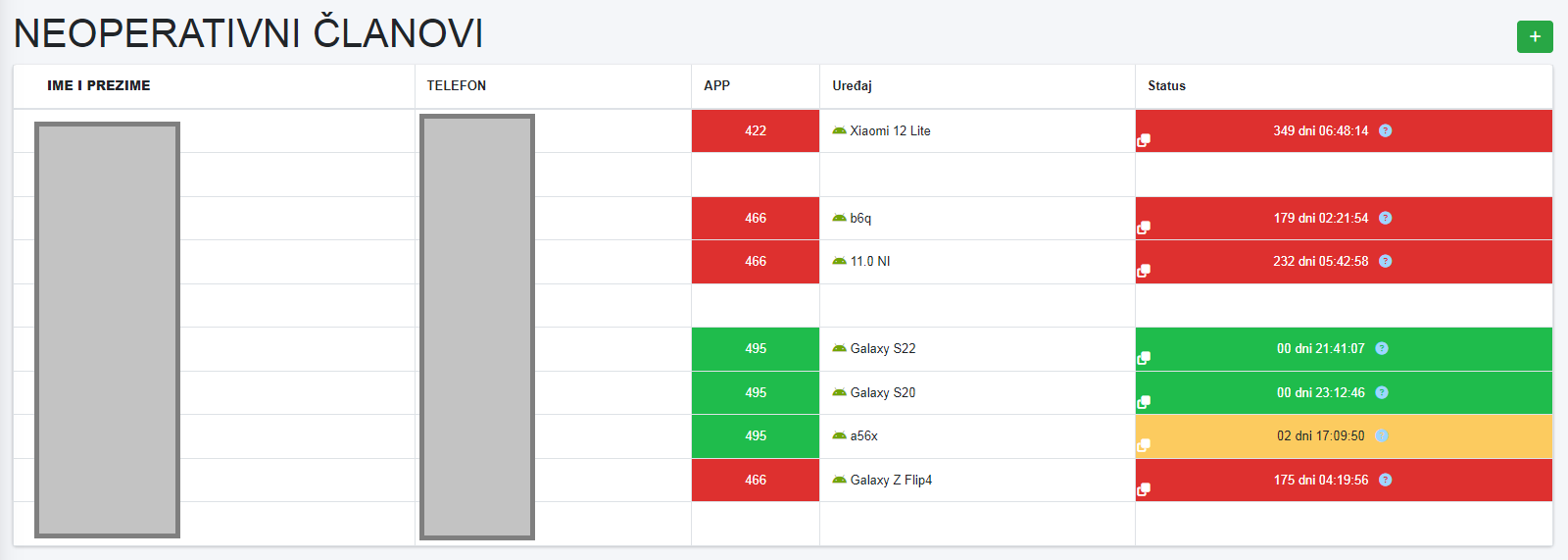
Korisnici koji nisu operativni također mogu preuzeti aplikaciju i autorizirati je u sustavu, ali će imati pristup samo izborniku OBAVIJESTI i AKTIVNOSTI. Status aplikacija također se prikazuje na popisu članova.
TESTIRANJE APLIKACIJA
Kada kliknete na odjeljak ''Testiranje aplikacija'', otvara se popis svih korisnika koji imaju instaliranu aplikaciju.
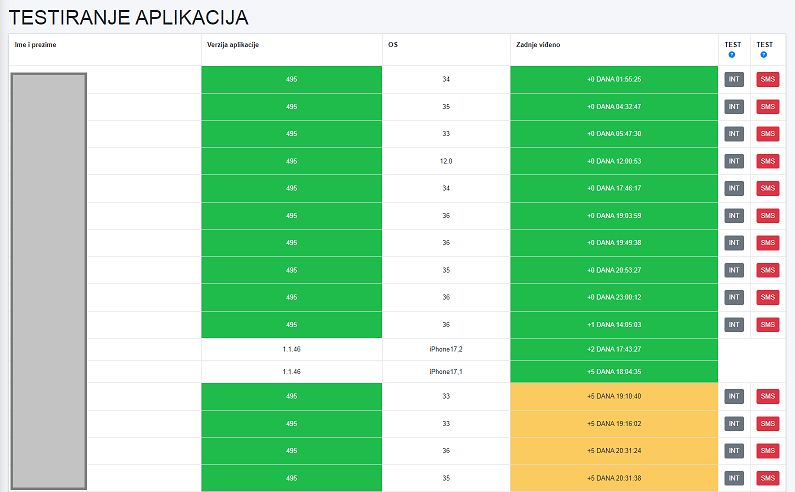
Popis je sortiran prema vremenu zadnjeg impulsa aplikacije prema trenutnom vremenu ''kada se aplikacija zadnji put prijavila u sustav''. U aplikaciji za Android operativni sustav implementirali smo pametno izvještavanje u sustav jednom dnevno. Korisnik koji ima ispravno konfiguriranu aplikaciju uvijek je obojen zeleno. Ako korisnik nema stalno aktivnu internetsku vezu, ali je aplikacija aktivna, aplikacija je na ovom popisu obojena žuto (+2 dana), a nakon 5 dana neaktivnosti putem poslužitelja, sama aplikacija korisnika šalje SMS poruku našem poslužitelju s podacima o aplikaciji, te korisnika postavlja na vrh popisa. To znači da je sve u redu, aplikacija radi, ali korisnik nema stalno aktivnu internetsku vezu. Ako se aplikacija ne prijavi u sustav dulje od 5 dana, postaje crvena, što ukazuje na to da korisnik nema ispravno konfiguriranu aplikaciju i ona ne radi.
Administratori imaju način za aktiviranje testiranja aplikacije za pojedinog korisnika:
TEST aplikacije putem funkcije INT:
Prilikom klika na gumb INT za pojedinog korisnika, naš server šalje nevidljivi zahtjev korisniku putem interneta na njegovu aplikaciju, za što ćete vidjeti obavijest iznad tablice:

Ako je testiranje aplikacije putem INT-a uspješno izvršeno, korisnikova aplikacija je uspješno primila zahtjev za testiranje i poslala povratnu informaciju poslužitelju da radi. Korisnik se tada postavlja na vrh popisa i ima označeno vrijeme od zadnjeg PING-a od 0.

Ako TEST APLIKACIJE nije uspješan za pojedinog korisnika, preporučujemo da zajedno s korisnikom provjerite postavke uštede baterije i preklapanja aplikacija na njegovom mobilnom telefonu.
PREGLED SVIH OBAVIJESTI:
Kao korisnik s dopuštenjem za administraciju kluba, imate pristup pregledu svih obavijesti poslanih na razini kluba. Za razliku od obavijesti na prvoj stranici, koje sadrže samo obavijesti namijenjene vama, kao jednom od korisnika, ovdje se nalaze sve obavijesti poslane na razini vašeg kluba ili jedinice. Sličan popis prikazuje se kao na prvoj stranici u ''FireApp pregledu'', osim što su uključene malo drugačije informacije:
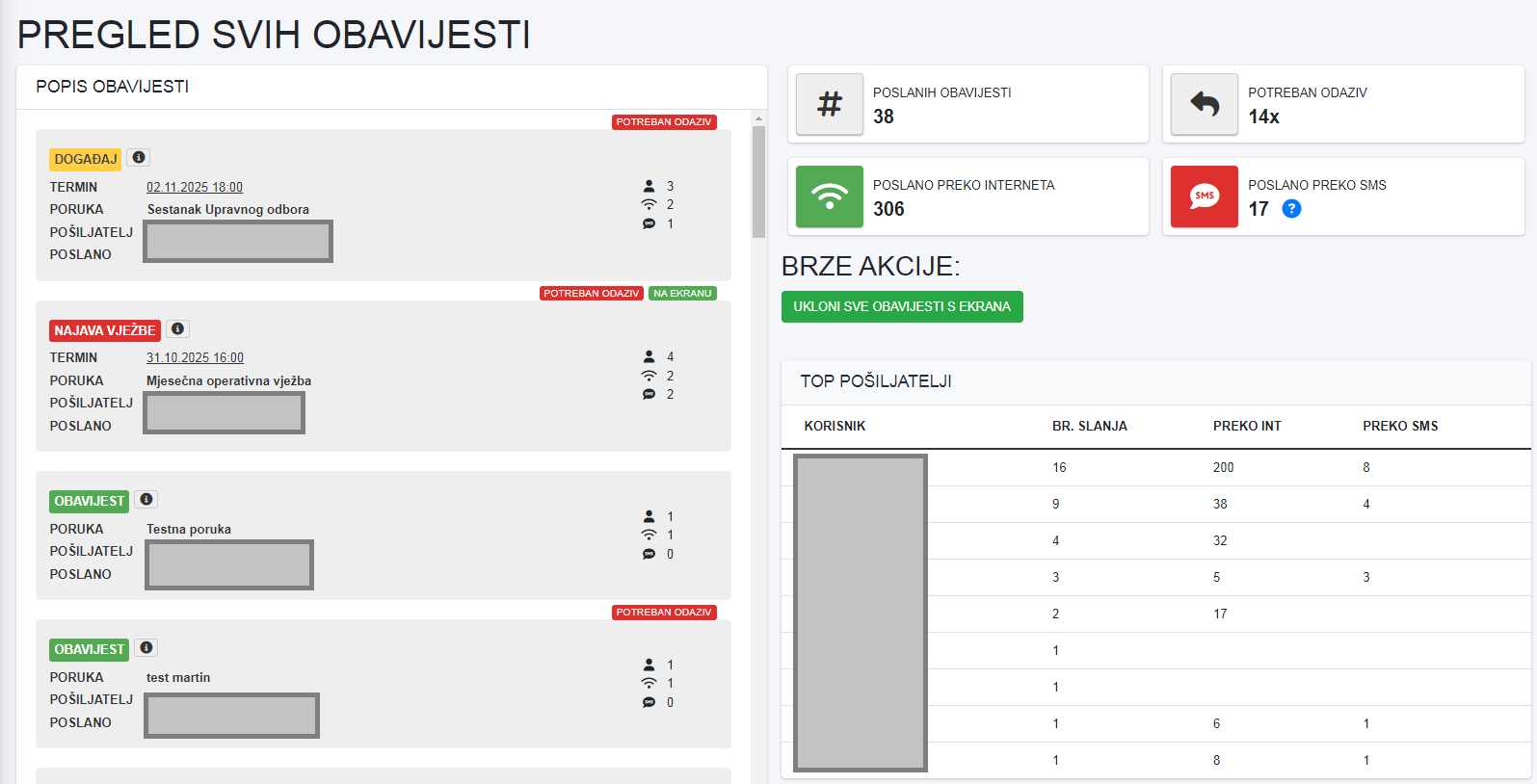
S desne strane nalaze se korisne informacije o broju poslanih obavijesti i numeričkom prikazu poslanih obavijesti. U nastavku je tablica o pošiljateljima koji su najčešće slali obavijesti.
Na lijevoj strani prikazuju se sve obavijesti poslane korisnicima u vašoj udruzi ili jedinici. Na svakoj obavijesti, na desnoj strani, nalazi se numerička napomena koja označava koliko je korisnika obavijest poslana i putem kojih protokola (internet / sms) je dostavljena.
Klikom na pojedinačnu obavijest otvara se nova stranica s dodatnim informacijama za pojedinačnu obavijest:
GRUPE ZA OBAVIJESTI i GRUPE ZA ALARMIRANJE:
Klikom na odjeljak ''Grupe'' otvara se tablica sa svim unesenim članovima. Prve četiri grupe: SVI ČLANOVI, OPERATIVNI, NEOPERATIVNI, VOZAČI C i MEDICINARI, kreiraju se automatski, prema korisničkim specifikacijama prilikom unosa pojedinog korisnika. Grupe su stoga ''zaključane'' lokotom i ne mogu se premještati ili uređivati.
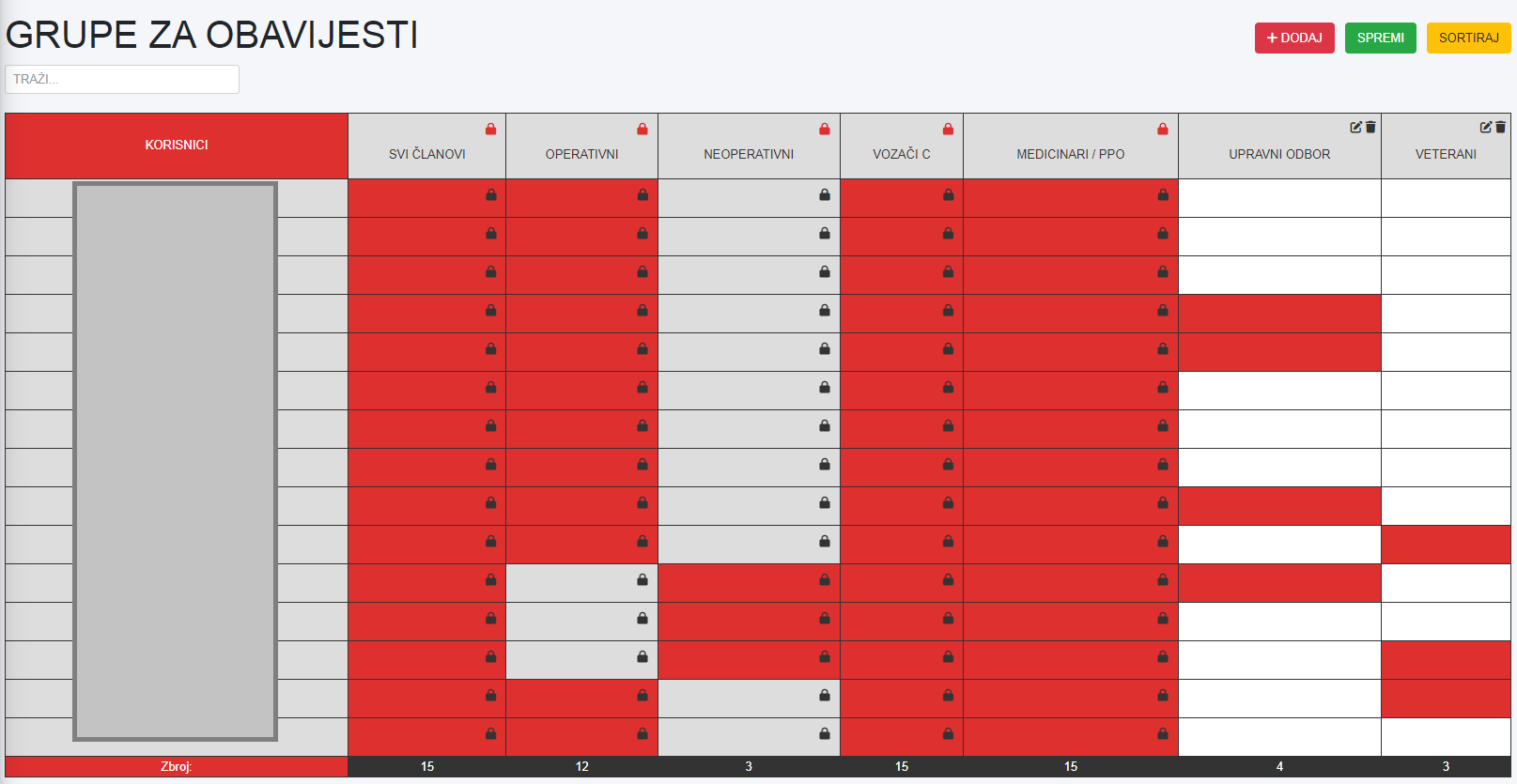
Sve ostale grupe članova mogu se uređivati, dodavati i premještati po želji.
Ako želite dodati novu grupu, kliknite crveni gumb DODAJ u gornjem desnom kutu. Otvorit će se prozor u koji možete unijeti naziv novostvorene grupe. Nakon što je stvorite, možete je izbrisati ili preimenovati na vrhu naziva klikom na ikone iznad:
Unos korisnika za određenu grupu je vrlo jednostavan. Da biste dodali člana u grupu, kliknite na kvadrat u toj grupi, koji tada postaje crven.
Nakon što ste dodijelili članove, spremite postavke klikom na zeleni gumb SPREMI u gornjem desnom kutu.
VOZILA
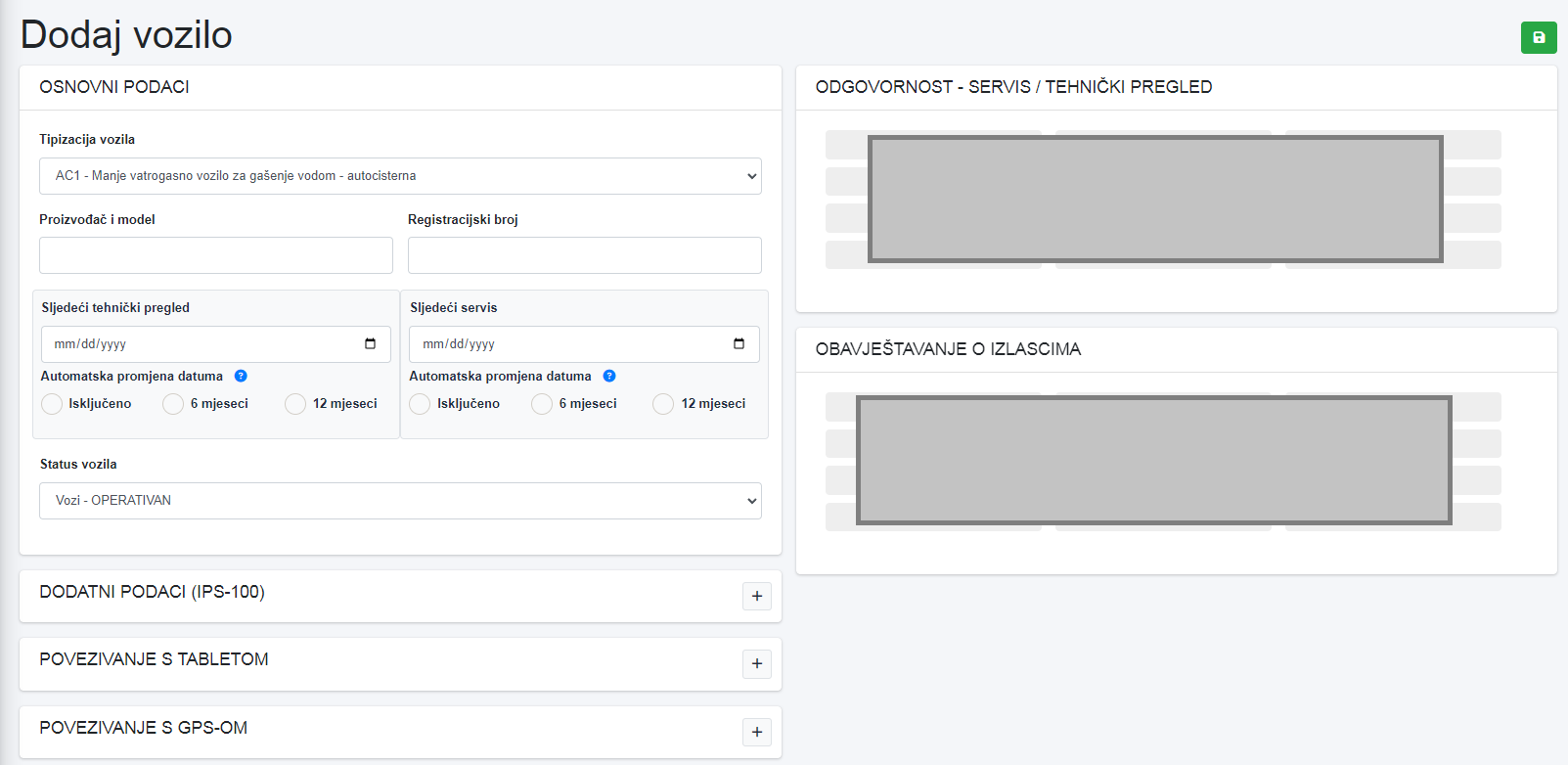
Klikom na odjeljak ''Vozila'' otvorit će se stranica s prikazom svih vozila unesenih u vašu udrugu. Ako još niste unijeli nijedno vozilo, molimo vas da ga dodate pomoću gumba ''+'' u gornjem desnom kutu, klikom će se otvoriti nova stranica s poljima za unos novog vozila. Odaberite vrstu i unesite sve potrebne podatke.
S desne strane označite korisnike za koje želite biti obaviješteni o izvozu i servisima/tehničkim pregledima. U donjem dijelu nalazi se polje za unos ''broj autorizacije uređaja''. Ako imate tablet računalo namijenjeno za vozilo, možete instalirati i Android aplikaciju te ručno unijeti broj autorizacije u prozor za unos i spremiti stvar, tek tada pokrenuti autorizaciju vozila na aplikaciji. Ikone namijenjene za vozilo tada će se pojaviti na tablet računalu.
Nakon što su unesena sva vozila, prikazuje se popis unesenih vozila, zajedno s podacima i odgovornim osobama.
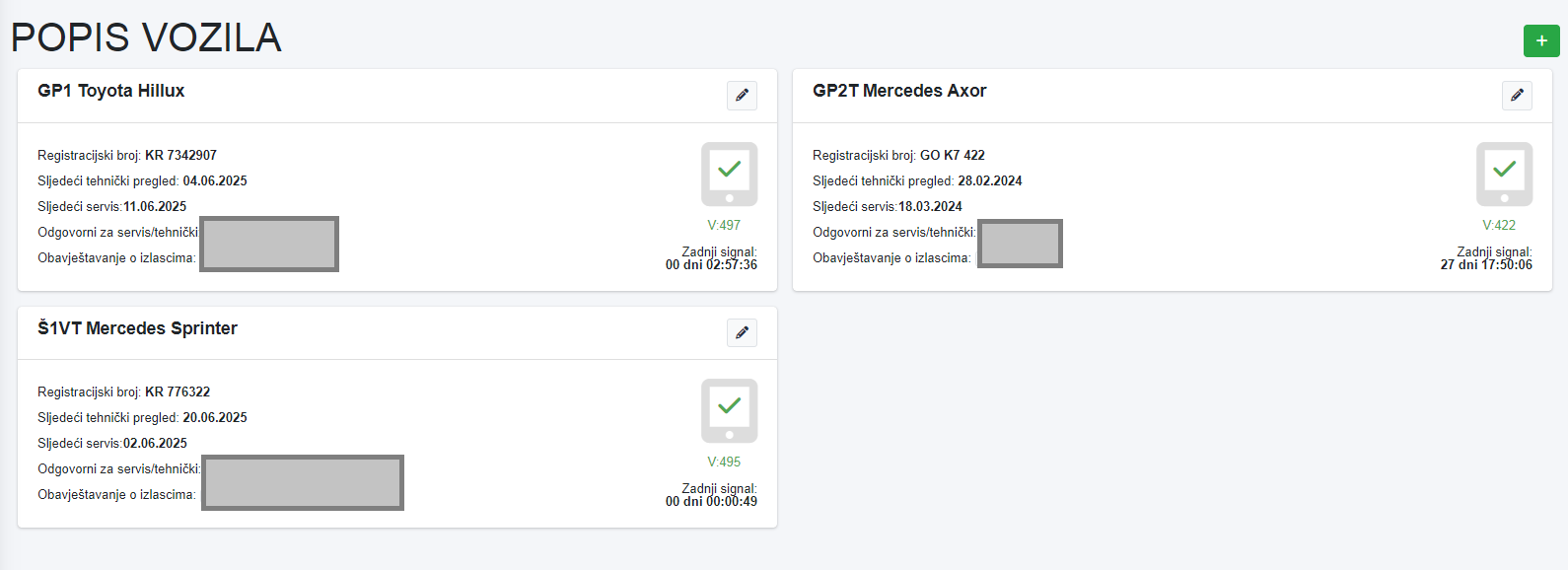
Status instaliranih aplikacija za tablet:
- Aplikacija nije instalirana:
- Aplikacija je instalirana s verzijom 495:
Uređivanje vozila:
Postavke vozila mogu se urediti u bilo kojem trenutku klikom na ikonu pored oznake vozila.

Kada kliknemo na uređivanje vozila, otvara se ista stranica kao i za unos vozila, gdje možemo slobodno mijenjati postavke i ostale stvari.
Status vozila:
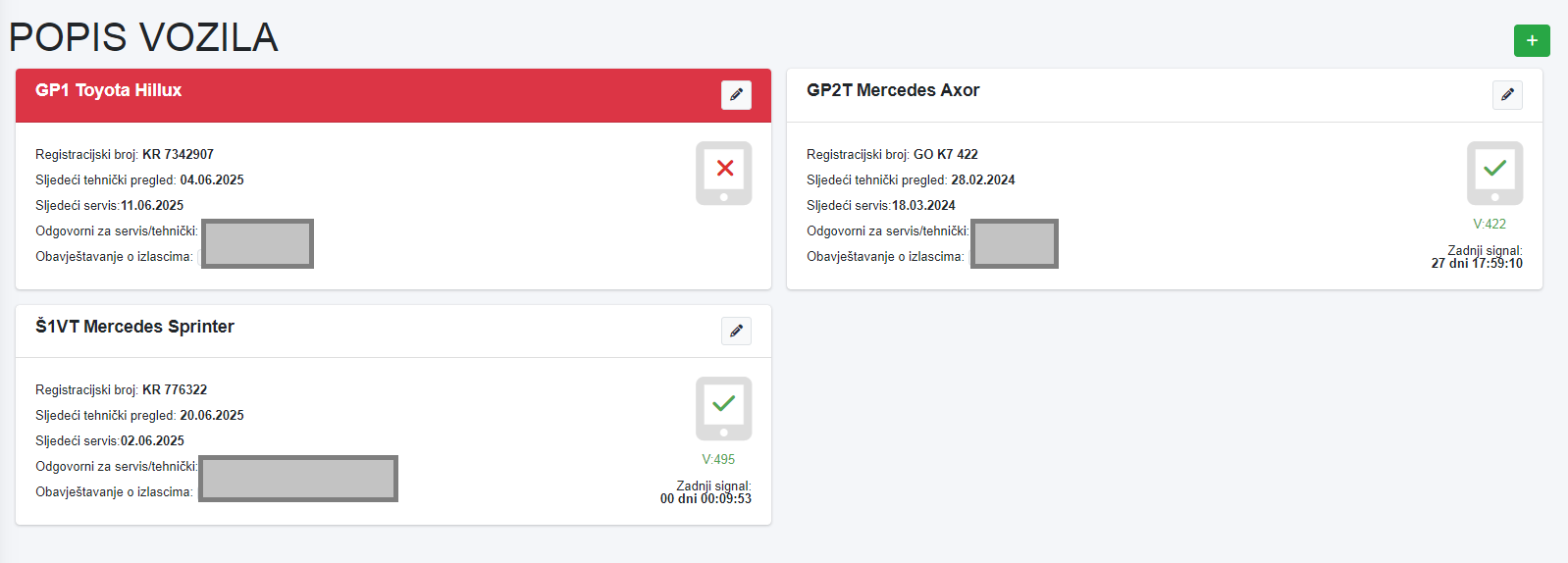
Ako je korisnik izvezao vozilo i nije ga 'parkirao natrag', vozilo je u administraciji obojeno crvenom bojom umjesto crnom kao što je prema zadanim postavkama.
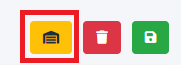
Ako želimo parkirati vozilo, to možemo učiniti tako da odemo u postavke vozila koje se trenutno nalazi na izlazu, gdje će se otvoriti stranica s postavkama vozila. U gornjem desnom kutu kliknemo narančasti gumb, potvrdimo svoju odluku, a vozilo je ''parkirano'' i obavještava osobe koje su obaviještene prilikom izlaska i povratka.
POSTAVKE OTVARANJA VRATA:
Opcija je dostupna udrugama koje u svojoj vatrogasnoj postaji imaju instaliran dodatni sustav za otvaranje vrata FireApp.
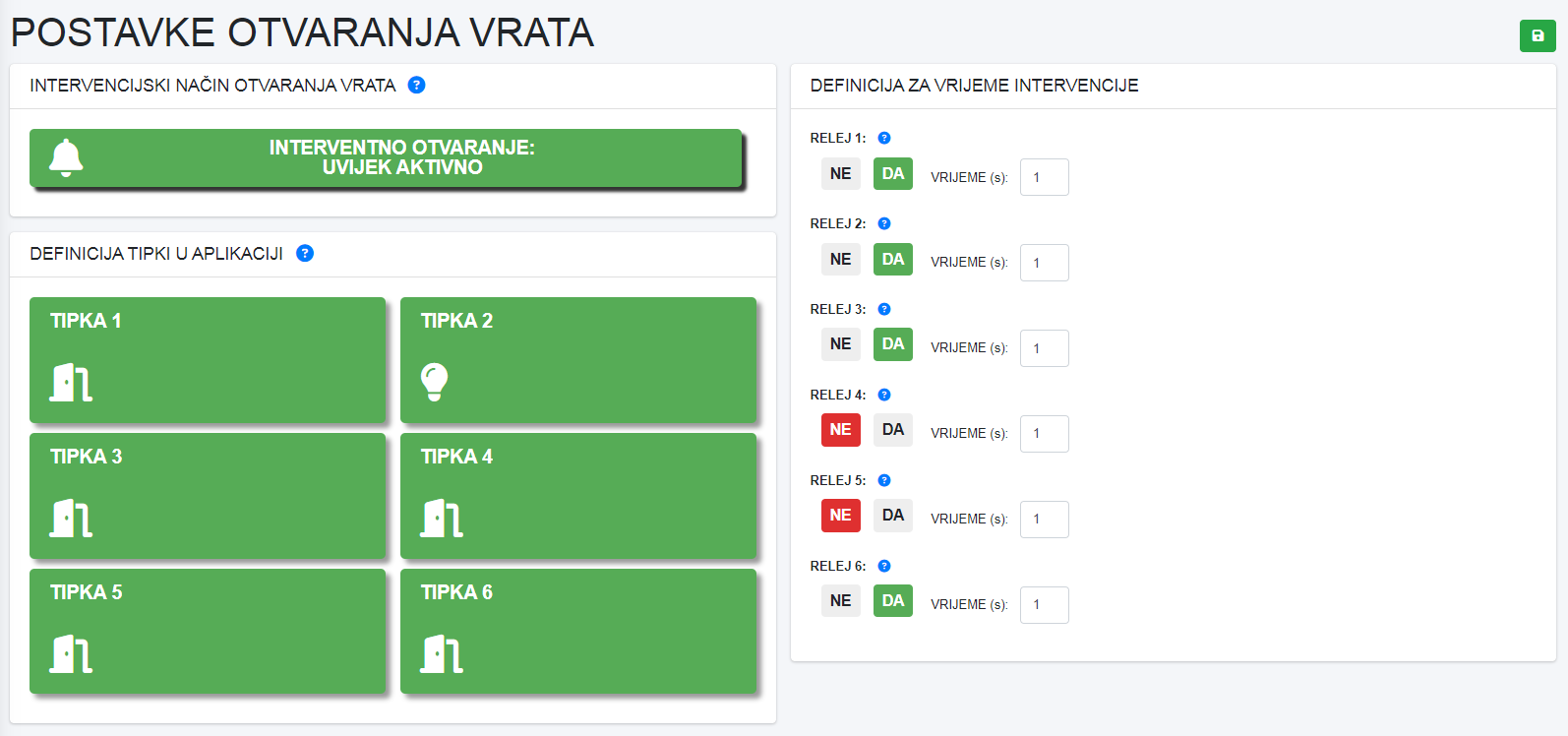
Klikom na odjeljak ''OTVARANJE VRATA'' otvara se stranica s postavkama za podešavanje releja za ručno ili intervencijsko otvaranje vrata. Dostupno je nekoliko mogućnosti podešavanja.
Broj prikazanih tipki ovisi o broju releja ugrađenih u modul za otvaranje vrata.
INTERVENTNO OTVARANJE
Prilikom otvaranja postavki, s lijeve strane čeka nas gumb s informacijom da je otvaranje intervencijom uvijek aktivno, jer je to glavna namjena ovog modula. Međutim, s desne strane možete definirati koji su releji zatvoreni i koliko dugo kada se dogodi intervencija. Ako relej NIJE aktiviran, relej se neće zatvoriti kada stigne prvi član.
RUČNO OTVARANJE
Klikom na jedan od otvorenih gumba, s desne strane će se otvoriti dodatne opcije za postavljanje pojedinačnog gumba. Na raspolaganju vam je onoliko gumba koliko ima fizički ugrađenih releja u dodatku sustava za otvaranje vrata FireApp.
Kliknuvši na TIPKA 1, s desne strane će se otvoriti postavke definicije TIPKE 1:
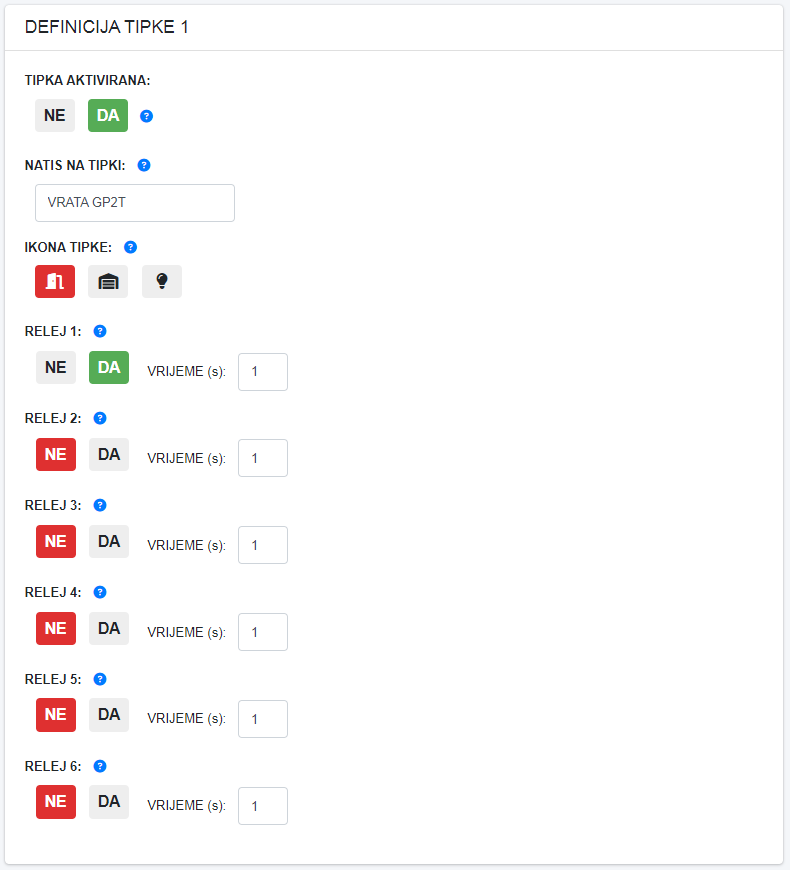
Nakon uređivanja definicije, spremite je klikom na tipko za spremanje u gornjem desnom kutu.
Isto možemo učiniti i za preostale tipke.
SMS PROSLJEĐIVAČ
Svrha SMS forwardera je prosljeđivanje SMS poruka s raznih alarmnih ili protupožarnih centrala koje šalju SMS poruke u slučaju izvanrednih događaja. SMS forwarder prima SMS poruku s takvog uređaja i prosljeđuje je operativnim korisnicima u obliku poziva.
Kada kliknete na odjeljak ''SMS PROSLJEĐIVAČ'', otvara se stranica s popisom svih SMS prosljeđivača. Za svaki uređaj koji šalje SMS poruke u slučaju hitnih događaja potrebno je postaviti vlastiti ''SMS prosljeđivač''. U postavkama možete slati isti sadržaj koji naš sustav prima ili prosljeđivati novi sadržaj. Moguće je postaviti prosljeđivanje samo određenim korisnicima. Za sada smo u obliki alarma.
Za više informacija, aktivaciju modula i upute, kontaktirajte nas na [email protected]
BRZI KONTAKTI
Klikom na odjeljak ''BRZI KONTAKTI'' otvara se stranica s poljem za unos kontakata (broj telefona i ime), koji su korisnicima dostupni u aplikaciji u modulu ''BRZI KONTAKTI''.

Možete unijeti neograničen broj važnih kontakata i njihovih telefonskih brojeva.
Nakon promjene brzih kontakata, morate RUČNO ažurirati podatke u aplikaciji (3 točke -> OSVJEŽI PODATKE).