
Online web administracija za ADMINISTRATORE
Standardne administrativne opcije koje mogu vidjeti i drugi korisnici opisane su na sljedećoj poveznici: LINK
ADMINISTRACIJA DRUŠTVA
Za odabir administracije udruge, odaberite odjeljak ''ADMIN DRUŠTVA'' na popisu, gdje ćete vidjeti nekoliko dodatnih opcija za postavke udruge u nastavku:
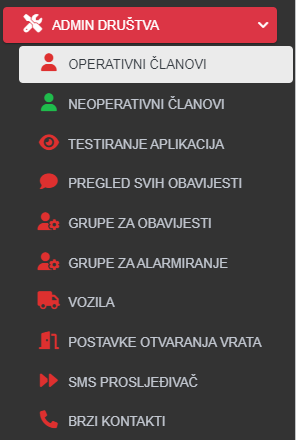
OPERATIVNI ČLANOVI
Odabirom podstranice ''OPERATIVNI ČLANOVI'', pregled vas vodi do popisa svih operativnih korisnika. To su operativni korisnici za koje se aplikacija aktivira nakon intervencije. Ako je popis prazan, dodajte operativne članove pomoću gumba koji se nalazi u gornjem desnom kutu:

Dodajanje operativnega uporabnika
Klikom na DODAJ KORISNIKA otvara se novi prozor u koji unosite sve potrebne podatke za registraciju korisnika u sustav, i to: ime i prezime te broj telefona. Ispod dodajete sva dopuštenja koja dopuštate korisniku. S desne strane odabirete njegova svojstva. Među tim svojstvima (Nosač DA, Bolničar i Vozač C) su samo specijalnosti za prikaz. Specijalnost ''zapovjednik/zamjenik zapovjednika'' također ima omogućen prikaz imena u modulu raspored.
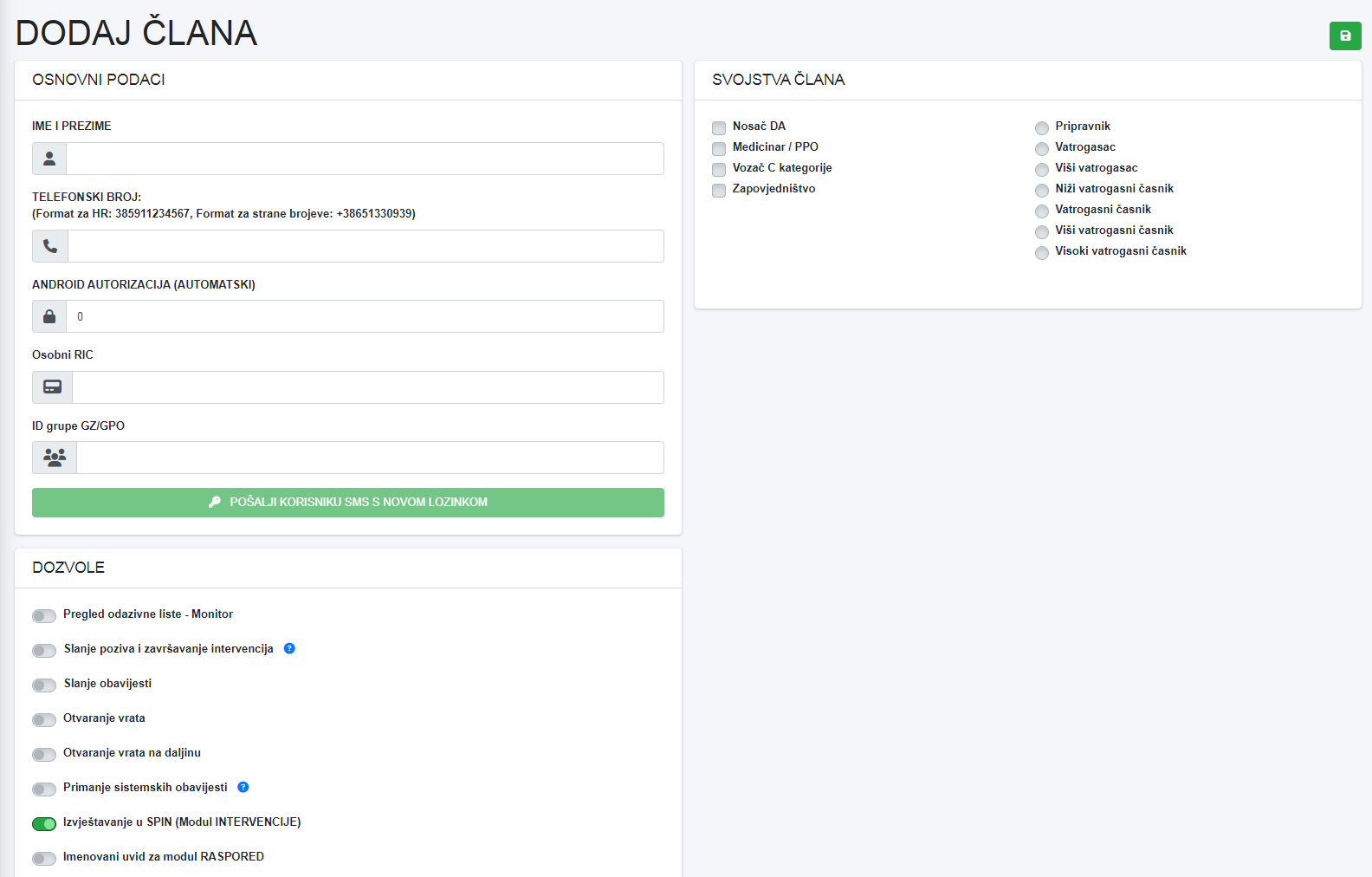
Nakon što unesemo sve podatke, možemo samo spremiti što smo napravili i korisnik će biti dodan na naš popis operativnih korisnika.
Nakon što je korisnik unesen na popis operativnih korisnika, može preuzeti aplikaciju s Google Playa ili App Storea i započeti autorizaciju korisnika za povezivanje sa sustavom.
Posebnosti pri avtorizaciji:
Android - Korisnik može sam dobiti aktivacijski kod iz aplikacije ili mu ga administrator može poslati (zeleni gumb u korisničkim postavkama)
iPhone - Aktivacijski kod mu šalje administrator (zeleni gumb u korisničkim postavkama)

Popis operativnih članova:
Popis prikazuje podatke o svim operativnim članovima s njihovim detaljima: Ime i prezime, broj telefona, specijalizacije, verzija aplikacije i zadnji puls aplikacije te popis svih dopuštenja koja je korisnik omogućio. Specijalizacija ''zapovjednik/poručnik'' također je prikazana pored imena i prezimena.
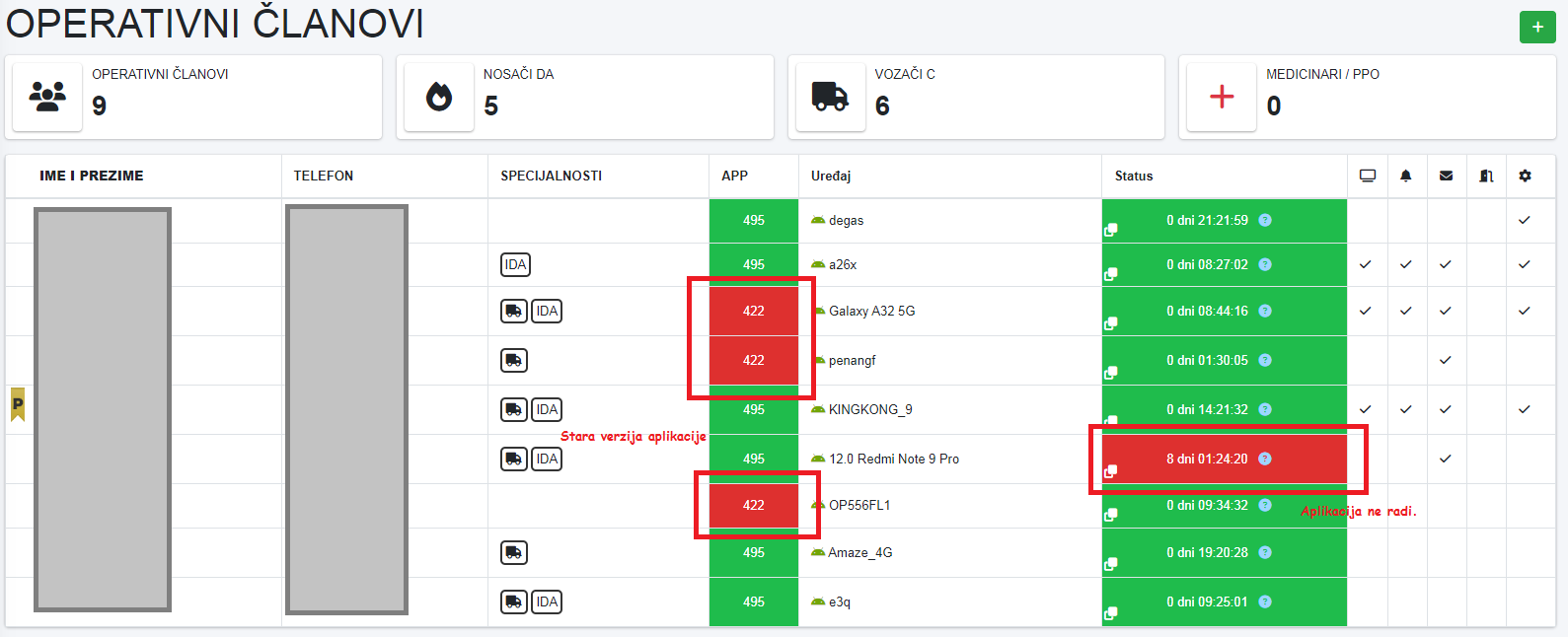
Za uređivanje postavki pojedinog operativnog korisnika možete kliknuti na njegovo ime i prezime.
U stupcu STATUS sustav nam pruža informacije o tome kada je aplikacija zadnji put viđena u sustavu (Aplikacija se automatski prijavljuje jednom dnevno putem interneta ili svaka 4-5 dana putem SMS-a (ako korisnik nema internetsku vezu)). Ako se kvadrat za člana oboji crveno, to je znak da aplikacija nije ispravno postavljena i ne radi kontinuirano u pozadini. Ti članovi trebaju provjeriti postavke prema uputama. LINK
NEOPERATIVNINEOPERATIVNI ČLANI ČLANOVI
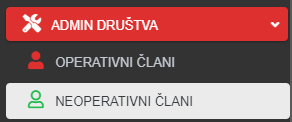
Odabirom podstranice ''NEOPERATIVNI ČLANOVI'', pregled vas vodi do popisa svih neoperativnih korisnika. To su korisnici za koje se aplikacija NE aktivira nakon intervencije.ObDodavanje klikui uređivanje se vrši na razdelekisti ''Neoperativninačin člani''kao se odpre podoben seznam kot za operativne, le dašto je brez specializacij in dovoljenj.Dodajanje in urejanje poteka na enak način kot zgorajgore opisano.
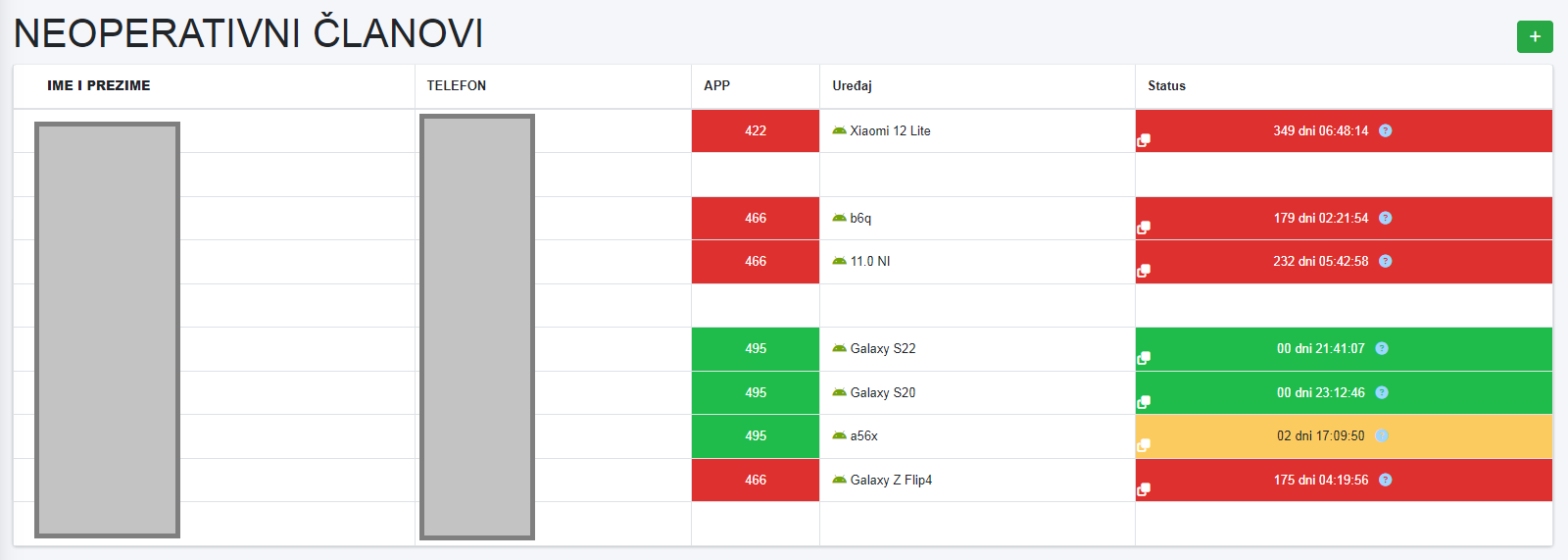
NeoperativniKorisnici uporabnikikoji sinisu lahkooperativni pravtakođer takomogu prenesejopreuzeti aplikacijoaplikaciju ini joautorizirati avtorizirajoje vu sistem,sustavu, vendarali bodoće imeliimati dostoppristup samo doizborniku menijaOBAVIJESTI zai OBVESTILA.AKTIVNOSTI. Status aplikacijaplikacija također se prav tako prikazuje na seznamupopisu članov. članova.
TESTIRANJE APLIKACIJAPLIKACIJA
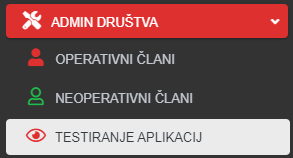
Ob klikukliknete na razdelekodjeljak ''Testiranje aplikacij'aplikacija'', otvara se odprepopis seznamsvih zkorisnika vsemikoji uporabniki,imaju kiinstaliranu imajo nameščeno aplikacijo.aplikaciju.
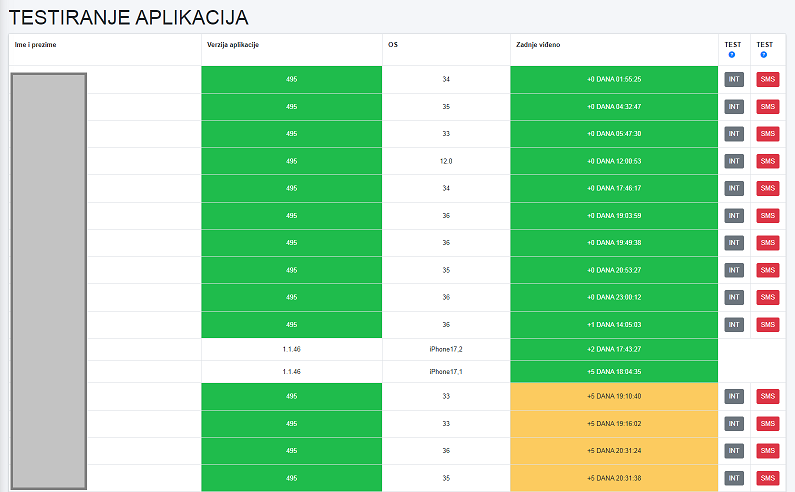
SeznamPopis je sortiran prema vremenu zadnjeg impulsa aplikacije prema trenutnom vremenu ''kada se razvrstiaplikacija gledezadnji naput časprijavila zadnjegau impulzasustav''. aplikacijeU gledeaplikaciji naza trenutniAndroid časoperativni ''kdajsustav seimplementirali smo pametno izvještavanje u sustav jednom dnevno. Korisnik koji ima ispravno konfiguriranu aplikaciju uvijek je obojen zeleno. Ako korisnik nema stalno aktivnu internetsku vezu, ali je aplikacija nazadnjeaktivna, oglasilaaplikacija vje sistem''na Vovom aplikacijopopisu zaobojena operacijskižuto sistem(+2 Androiddana), imamoa implementiranonakon pametno5 javljanjedana 2xneaktivnosti dnevnoputem vposlužitelja, sistem.sama aplikacija korisnika šalje SMS poruku našem poslužitelju s podacima o aplikaciji, te korisnika postavlja na vrh popisa. To pomeni, da v kolikor so nastavitve na samih telefonih uporabnikov pravilno nastavljene, se Android aplikacija sama preko internetne povezave v sistem javi 2x na dan. To pomeni,znači da je taksve uporabniku vednoredu, vaplikacija zelenemradi, polju.ali Administratorkorisnik panema imastalno informacijo,aktivnu internetsku vezu. Ako se aplikacija ne prijavi u sustav dulje od 5 dana, postaje crvena, što ukazuje na to da jekorisnik aplikacijanema aktivnaispravno inkonfiguriranu daaplikaciju boi obona morebitnemne pozivuradi.
Administratori prejelaimaju pozivnačin inza prikazovalaaktiviranje stanje. V kolikor uporabnik nima internetne povezave stalno vključene, aplikacija pa je aktivna, se na tem seznamu aplikacijo obarva rumeno (+2dni), in po 5 dneh neaktivnosti preko serverja, uporabnikova aplikacija sama v naš server pošlje SMS sporočilo, s podatki o aplikaciji, in uporabnika postavi na vrh seznama. To pomeni, da je vse ok, aplikacija deluje, le uporabnik nima stalno vključene internetne povezave. V kolikor se uporabnikova aplikacija dalj časa ni oglasila v sistem, se na seznamu (+10dni) obarva rdeče. Kot administrator pa imamo na voljo aktiviranja inicialnega internega testatestiranja aplikacije za posameznegapojedinog uporabnika na 2 načina:
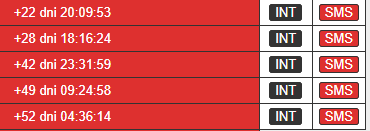
Prvi način je TEST aplikacije prekoputem funkcije INT:PriPrilikom klikuklika na tipkogumb INT za posameznegapojedinog uporabnika,korisnika, naš server pošlješalje nevidennevidljivi zahtevekzahtjev uporabnikukorisniku prekoputem interneta vna njegovonjegovu aplikacijo,aplikaciju, za karšto sećete vamvidjeti nadobavijest tabeloiznad prikaže obvestilo: tablice:

V kolikorAko je bil testtestiranje aplikacije prekoputem INTINT-a uspešnouspješno izveden,izvršeno, korisnikova aplikacija je uporabnikovauspješno aplikacijaprimila uspešno prejela zahtevekzahtjev za testtestiranje ini nazajposlala napovratnu serverinformaciju posredovalaposlužitelju povratnida podatekradi. ''tu sem, vse je okej,..'' Uporabnik paKorisnik se natotada postavipostavlja na vrh seznama: 
Kerpopisa se je uporabnik postavil na vrh seznama pomeni, da uporabniku aplikacija delje ini ima vključenooznačeno internetnovrijeme povezavo.od Obzadnjeg prejemuPING-a pozivaod s strani ReCO bo aplikacija delovala. V kolikor se uporabnik pri testu preko INT ne postavi na vrh seznama potem priporočamo še test preko spodnje metode SMS.Drugi način je TEST aplikacije preko funkcije SMS: Pri kliku na tipko SMS za posameznega uporabnika, naš server pošlje SMS sporočilo z vsebino razvidno iz slike spodaj, v njegov telefon, za kar se vam nad tabelo prikaže obvestilo: 0.

Uporabnik prejme SMS sporočilo z vsebino:
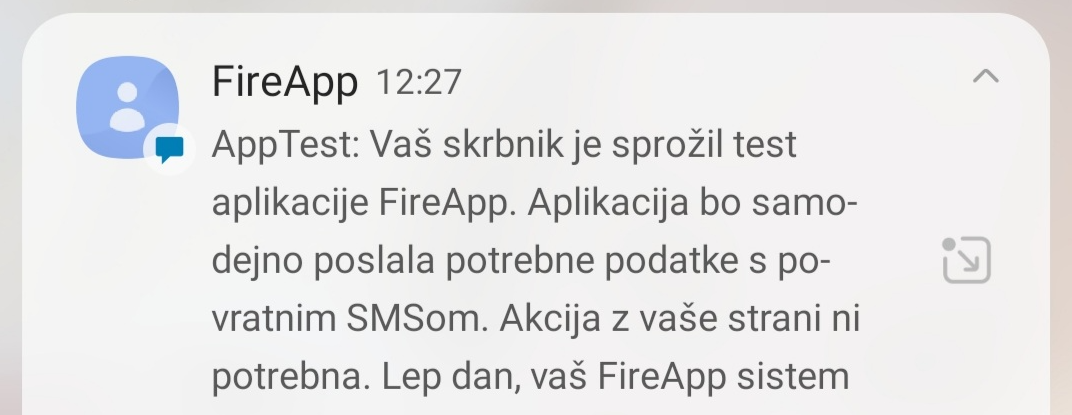
Ob prejemu tega SMS sporočila se uporabniku ne zažene FireApp aplikacija, ampak, če je vse pravilno nastavljeno, le ta sama brez uporabnikove vednosti nazaj pošlje povratno SMS sporočilo na našo telefonsko številko, za sprejem informacij:

V kolikor je vse pravilno nastavljeno in uporabnikova aplikacija pošlje povratno SMS sporočilo nazaj v sistem se uporabnik prav tako kot pri testu preko INT postavi na vrh seznama in čas se osveži: Ker se je uporabnik postavil na vrh seznama pomeni, da uporabniku aplikacija deluje ampak ima izključeno internetno povezavo. Ob prejemu poziva s strani ReCO bo aplikacija delovala, vendar bo uporabnik ob pozivu verjetno prejel SMS sporočilo.
V kolikorAko TEST APLIKACIJE nije uspješan za posameznegapojedinog uporabnikakorisnika, preko nobene izmed zgornjih metod INT ali SMS ni uspešen, potem priporočamo,preporučujemo da skupajzajedno zs uporabnikomkorisnikom preverite provjerite nastavitvepostavke varčevanjauštede zbaterije baterijoi inpreklapanja prekrivanja app v njegovem mobilnem telefonu. V primeru težav prosimo pošljite diagnostiko iz njegovega telefona, da ekipa FireApp prejme dodatne podatke o napravi in aplikaciji. V primeru vprašanj oz. težav smoaplikacija na voljonjegovom na [email protected]
telefonu.
PREGLED VSEHSVIH OBVESTILOBAVIJESTI:

Kotkorisnik uporabnikus z dovoljenjemdopuštenjem za administracijoadministraciju društvakluba, vamimate jepristup pregledu svih obavijesti poslanih na voljorazini pregledkluba. vsehZa poslanihrazliku obvestilod obavijesti na nivojuprvoj društva.stranici, Zakoje razlikosadrže samo obavijesti namijenjene vama, kao jednom od obvestilkorisnika, iz prve strani, kjerovdje se nahajajonalaze samosve obvestila,obavijesti kiposlane sona namenjenarazini vam,vašeg korkluba enemuili izmedjedinice. uporabnikov,Sličan popis prikazuje se tukaj nahajajo vsa obvestila poslanakao na nivojuprvoj vašegastranici društva oz. enote. Prikaže se podoben seznam kot na prvi strani vu ''FireApp pregledu'', leosim dašto sosu uključene malo drugačnedrugačije informacije zajete: informacije:
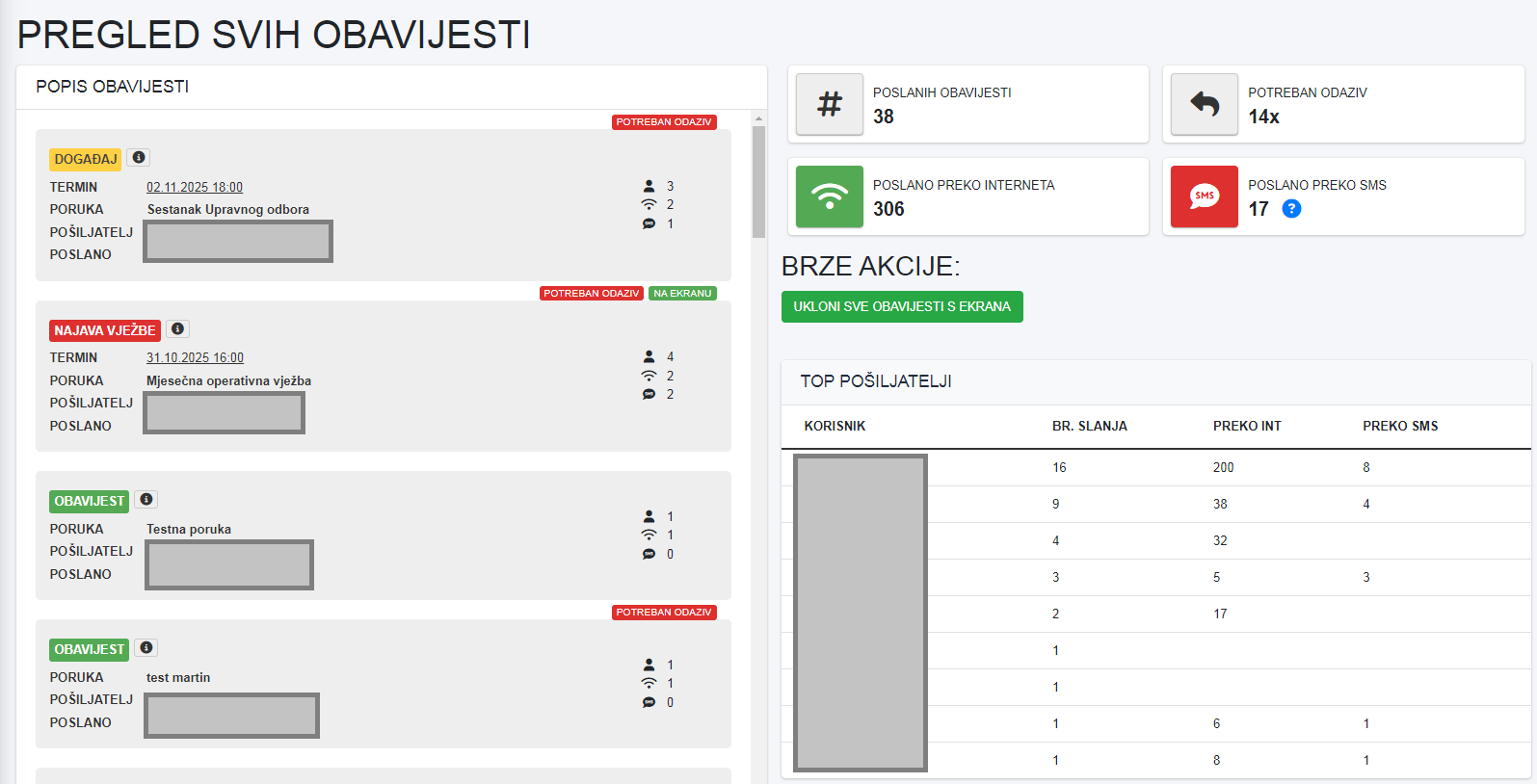
NaS desnidesne stranistrane nalaze se nahajakorisne nekaj koristnih informacijinformacije o številubroju poslanih obvestilobavijesti ini številčnonumeričkom naprikazu kakšenposlanih načinobavijesti. soU bilanastavku obvestilaje poslana. Spodaj se nahaja tabelatablica o pošiljateljih,pošiljateljima kdokoji jesu obvestilanajčešće pošiljalslali največkrat. obavijesti.
Na levilijevoj strani soprikazuju zaznamovanase vsasve obvestilaobavijesti poslane korisnicima u vašoj udruzi ili jedinici. Na svakoj obavijesti, na desnoj strani, nalazi se numerička napomena koja označava koliko je korisnika obavijest poslana uporabnikomi vputem vašemkojih društvu oz. enoti. Na vsakem obvestilu je na desni strani številčen zaznamek koliko uporabnikom je obvestilo bilo poslano in preko katerih protokolovprotokola (internet / smssms) je bilodostavljena.
Klikom dostavljeno. na pojedinačnu obavijest otvara se nova stranica s dodatnim informacijama za pojedinačnu obavijest:
GRUPE ZA OBAVIJESTI:
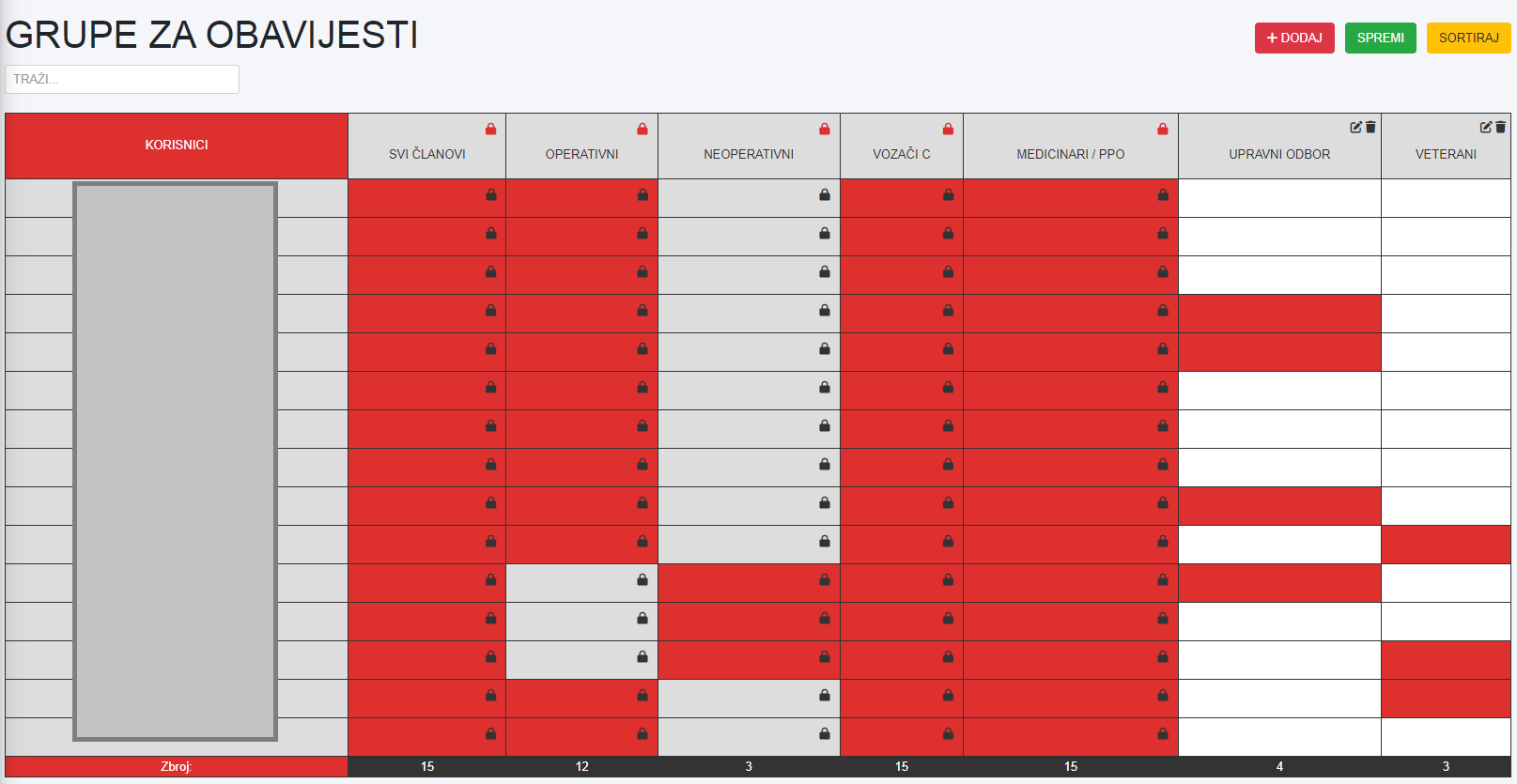
Klikom na odjeljak ''Grupe članova'' otvara se tablica sa svim unesenim članovima. Prve četiri grupe: SVI ČLANOVI, OPERATIVNI, NEOPERATIVNI, VOZAČI C i MEDICINARI, kreiraju se automatski, prema korisničkim specifikacijama prilikom unosa pojedinog korisnika. Grupe su stoga ''zaključane'' lokotom i ne mogu se premještati ili uređivati.
Z
Sve ostale grupe članova mogu se uređivati, dodavati i premještati po želji.
Ako želite dodati novu grupu, kliknite crveni gumb DODAJ u gornjem desnom kutu. Otvorit će se prozor u koji možete unijeti naziv novostvorene grupe. Nakon što je stvorite, možete je izbrisati ili preimenovati na vrhu naziva klikom na posameznoikone obvestilo se odpre nova stran z dodatnimi informacijami za posamezno obvestilo: V zgornjem delu je opisano nekaj parametrov s katerimi je obvestilo bilo poslano, skupaj z vsebino obvestila, v spodnjem delu pa poimenski seznam prejemnikov, kako jim je bilo dostavljeno in njihov odgovor, če je bil zahtevan: iznad:
SKUPINE ČLANOV
Unos 
Obza klikuodređenu grupu je vrlo jednostavan. Da biste dodali člana u grupu, kliknite na razdelekkvadrat ''Skupineu članov''toj segrupi, odprekoji tabelatada vpostaje katericrven.
Nakon sešto nahajajoste vsidodijelili vnešeničlanove, člani,spremite katere lahko razporedimo po poljubnih skupinah za obveščanje, ki jih ustvarimo sami. Prve štiri skupine: VSI ČLANI, OPERATIVNI, NEOPERATIVNI, ŠOFERJI C in BOLNIČARJI, so ustvarjeni avtomatsko, glede na uporabnikov specifikacije pri vnosu posameznega uporabnika. Skupine so zato ''zaklenjene'' s ključavnico. in jih ni mogoče premikati in urejati. Razen pri nastavitvah posameznega člana.

Vse ostale skupine članov pa lahko poljubno urejamo in dodajamo ter prestavljamo. V kolikor želimo dodati novo skupino kliknemo zgoraj desno rdečo tipko DODAJ, odpre se nam okno v katero vnesemo ime novo ustvarjene skupine. ko jo ustvarimo jo lahko na vrhu imena izbrišemo ali preimenujemo spostavke klikom na zgornjezeleni ikone: 
Vgumb kolikorSPREMI želimou skupinegornjem prestavljatidesnom oz. sortirati med seboj kliknemo desno zgoraj oranžno tipko SORTIRAJ. s katero se nam odpre drugačen prikaz skupin z možnostjo premikanja le teh naprej ali nazaj po vrstnem redu. Po sortiranju ne pozabimo shraniti sortirane skupine s klikom na tipko SHRANI SORTIRANJE desno zgoraj: 
Vnos uporabnikov za določeno skupino pa je sila preprost; in sicer glede na vrstico uporabnika in stolpec za skupin o, v katero osebo želimo označiti, kjer se srečata, enostavno stisnemo kvadratek, da se obarva rdeče. Ko izvedemo vse manevre in premike uporabnikov pa ne pozabimo shraniti vseh sprememb s klikom na zeleno tipko SHRNI desno zgoraj. kutu.
VOZILA

Ob kliku na razdelek ''Vozila'' se odpre stran s prikazom za vsa vozila vnešena v vašem društvu.
V kolikor nimate še vnesenega nobenega vozila, ga prosimo dodajte ns tipko zgoraj desno ''DODAJ'', s klikom se vam odpre nova stran z vnosnimi polji za vnos novega vozila. Izberete tipizacijo in vnesete vse potrebne podatke. na desni strani pa označite uporabnike za katere želite da so obveščeni o izvozih ter o servisih/tehničnih pregledih.
V spodnjem delu se nahaja vnosno polje ''avtorizacijska številka naprave'' V kolikor imate tablični računalnik namenje za vozilo, lahko prav tako namestite aplikacijo za Android in ročno vpišete avtorizacijsko številko v okno za vpis in zadevo shranite, šele nato potem na aplikaciji zaženete avtorizacijo vozila. Na tabličnem računalniku se potem prikažejo ikone namenjene vozilu.
Če so v sistem vnesena vsa vozila, je tako optimalna uporaba modula ''VOZILA in IZVOZI'' v mobilni aplikaciji preko katere lahko uporabniki javijo svoj izvoz.

Ko so vsa vozila vnešena se nam pokaže seznam vnešenih vozil, skupaj z podatki in osebami, ki so zadolžene:

Status nameščenih aplikacij za tablične računalnike:
Na zgornjem seznamu so na voljo tudi hitri prikazi ali je na posameznem vozilu avtorizirana in nameščena kakšna aplikacija ali ne:
- App ni nameščena:
- App je v statusu namestitve: (Ko avtorizirate tablico in osvežite stran se ikona spremeni v naslednjo)
- App je nameščena z verzijo 350:
Urejanje vozil:
Nastavitve vozil lahko kadarkoli urejamo s klikom na ikono zraven oznake vozila v črnem oz. rdečem polju na desni strani tabele:


Ko kliknemo na urejanje vozil se nam odpre enaka stran kot je za vnos vozila, kjer lahko poljjubno spreminjamo nastavitve in ostale zadeve.
Status vozil:
V kolikor je uporabnik izvozil vozilo in ga ni ''parkiral nazaj, se v administraciji to vozilo obarva v rdeče namesto črno kot je v osnovi.

V kolikor želimo vozilo parkirati, lahko to storimo na način da, gremo v nastavitve vozila, ki je trenutno v izvozu, kjer se nam odpre stran s nastavitvami vozila. in v zgornjem desnem kotu kliknemo oranžno tipko ''POVRATEK'', našo odločitev še potrdimo, in vozilo se ''parkira'' ter obvesti osebe, ki so ob izvozih in povratkih obveščene.

ODPIRANJE VRAT

Zgornja možnost je omogočena društvom, ki imajo v gasilskem domu nameščeno FireApp dodatno opremo sistema odpiranja vrat.
Ob kliku na razdelek ''ODPIRANJE VRAT'' se odpre stran s prikazom nastavitev za nastavitev relejev ob ročnem ali intervencijskem odpiranju vrat. Na voljo je nekaj možnosti za nastavitev:

INTERVENTNO ODPIRANJE
Ob odprtju nastavitev nas v levem delu pričaka gumb z informacijo, da je interventno odpiranje vedno aktivno, saj je to glavni namen tega modula. Lahko pa definirate, kateri releji se sklenejo, ter za koliko časa, ko pride do intervencije na desni strani za vsak rele posebej. Kot kaže zgornji primer se ob intervenciji, ko prvi gasilec z vključenim GPSom se približa gasilskemu domu in ga sistem označi za udeleženega sistem pošlje signal na releja, v tem primeru na RELE 1 pošlje signal za 10s, na RELE 2 pa pošlje signal za 1s. Če je rele aktiviran v teh nastavitvah se bo, ob prihodu prvega člana na intervencijo, ta rele sklenil za čas, kot ste ga nastavili. Če rele NI aktiviran, se rele ne bo sklenil ob prihodu prvega člana.
ROČNO ODPIRANJE
S klikom na enega izmed odprtih gumbov se vam na desni strani odprejo dodatne možnosti za nastavitev posameznega gumba. Gumbov imate toliko a voljo, kot je fizično vgrajenih relejev v FireApp dodatni opremi sistema odpiranja vrat.
Ko kliknemo na gumb 1, se nam na desni strani odpre nastavitev definiranja gumba 1: 
V tem primeru lahko za GUMB 1 nastavimo poljubne vrednosti (napis in ikona), ter poljubno kombinacijo relejev. Po urejanju definicije še shranimo s klikom na tipko shrani denso zgoraj.
Enako storimo z definicijo gumba 2.
SMS POSREDOVALEC

V osnovi modul ''SMS posredovalec'' ni omogočen za vsem društvom. Namen sms posredovalca je posredovanje sms sporočil iz raznih alarmnih ali požarnih central, ki pošiljajo sms sporočila ob izrednih dogodkih. SMS posredovalec sprejem sms sporočilo od takšne naprave in jo posreduje operativnim uporabnikom v obliki poziva.
Ob kliku na razdelek ''SMS POSREDOVALEC'' se odpre stran s seznamom vseh sms posredovalcev. Za vsako napravo, ki pošilja sms sporočila ob izrednih dogodkih je potrebno nastavit svoj ''SMS posredovalec''. V nastavitvah je omogočeno pošiljanje iste vsebine, ki jo prejme naš sistem ali posredovanje nove vsebine. Možno je nastavit posredovanje samo določenim uporabnikom. Zaenkrat smo v obliki poziva.
Za več informacij, vklop modula in navodila nas prosim kontaktirajte na [email protected]
HITRI STIKI

Ob kliku na razdelek ''HITRI STIKI'' se odpre stran z vnosnim poljem stikov (telefonska številka in ime), ki jih imajo uporabniki na voljo v aplikaciji v modulu ''HITRI STIKI''

Vpišete lahko neomejeno število pomembnih stikov in njihovih telefonskih številk.