
Online web administracija za ADMINISTRATORE
Standardne administrativne opcije koje mogu vidjeti i drugi korisnici opisane su na sljedećoj poveznici: LINK
ADMINISTRACIJA DRUŠTVA
Za odabir administracije udruge, odaberite odjeljak ''ADMIN DRUŠTVA'' na popisu, gdje ćete vidjeti nekoliko dodatnih opcija za postavke udruge u nastavku:
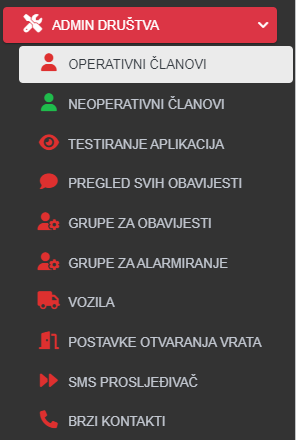
OPERATIVNI ČLANOVI
Odabirom podstranice ''OPERATIVNI ČLANOVI'', pregled vas vodi do popisa svih operativnih korisnika. To su operativni korisnici za koje se aplikacija aktivira nakon intervencije. Ako je popis prazan, dodajte operativne članove pomoću gumba koji se nalazi u gornjem desnom kutu:

Dodajanje operativnega uporabnika
Klikom na DODAJ KORISNIKA otvara se novi prozor u koji unosite sve potrebne podatke za registraciju korisnika u sustav, i to: ime i prezime te broj telefona. Ispod dodajete sva dopuštenja koja dopuštate korisniku. S desne strane odabirete njegova svojstva. Među tim svojstvima (Nosač DA, Bolničar i Vozač C) su samo specijalnosti za prikaz. Specijalnost ''zapovjednik/zamjenik zapovjednika'' također ima omogućen prikaz imena u modulu raspored.
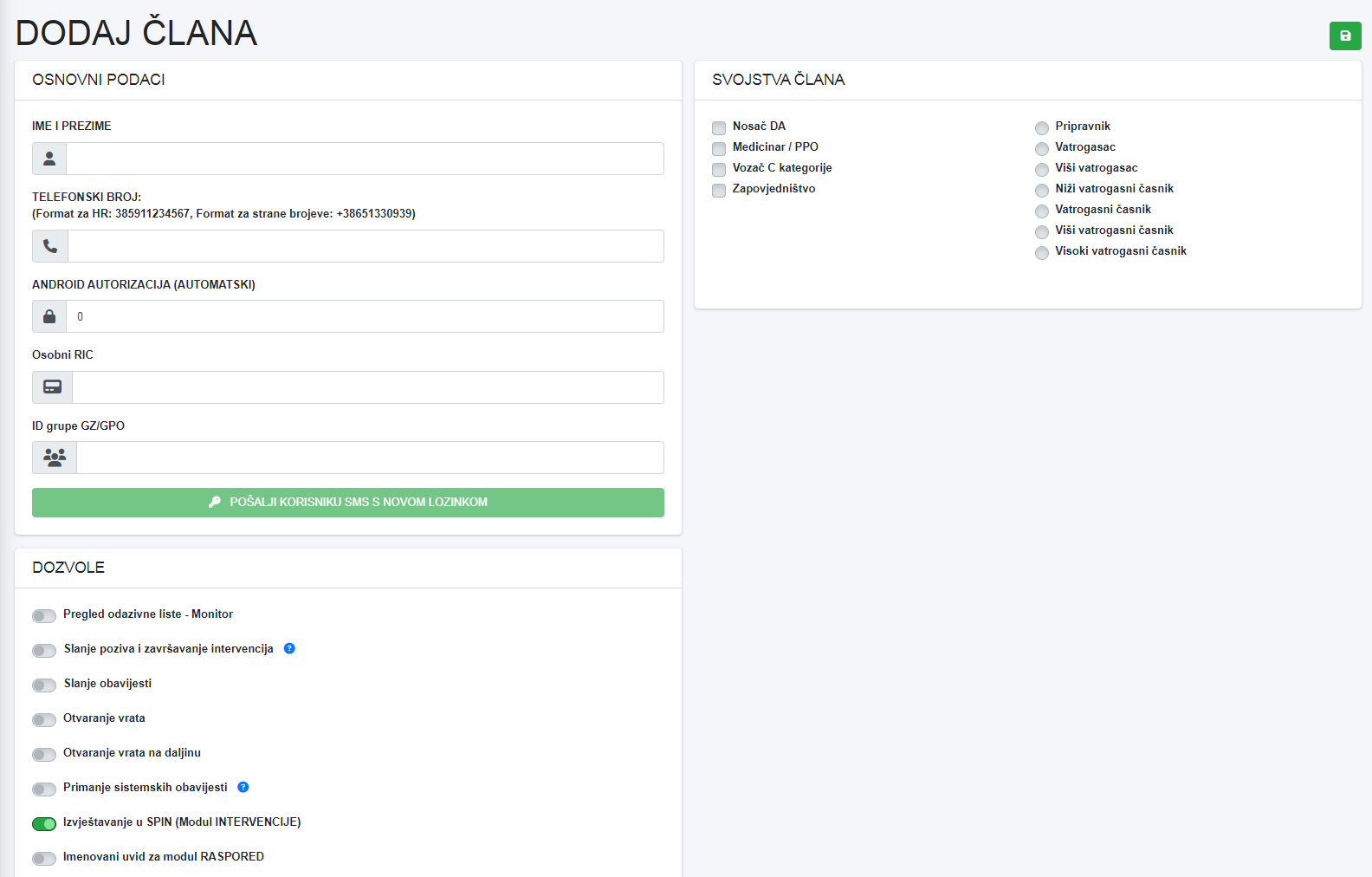
Nakon što unesemo sve podatke, možemo samo spremiti što smo napravili i korisnik će biti dodan na naš popis operativnih korisnika.
Nakon što je korisnik unesen na popis operativnih korisnika, može preuzeti aplikaciju s Google Playa ili App Storea i započeti autorizaciju korisnika za povezivanje sa sustavom.
Posebnosti pri avtorizaciji:
Android - Korisnik može sam dobiti aktivacijski kod iz aplikacije ili mu ga administrator može poslati (zeleni gumb u korisničkim postavkama)
iPhone - Aktivacijski kod mu šalje administrator (zeleni gumb u korisničkim postavkama)

Popis operativnih članova:
Popis prikazuje podatke o svim operativnim članovima s njihovim detaljima: Ime i prezime, broj telefona, specijalizacije, verzija aplikacije i zadnji puls aplikacije te popis svih dopuštenja koja je korisnik omogućio. Specijalizacija ''zapovjednik/poručnik'' također je prikazana pored imena i prezimena.
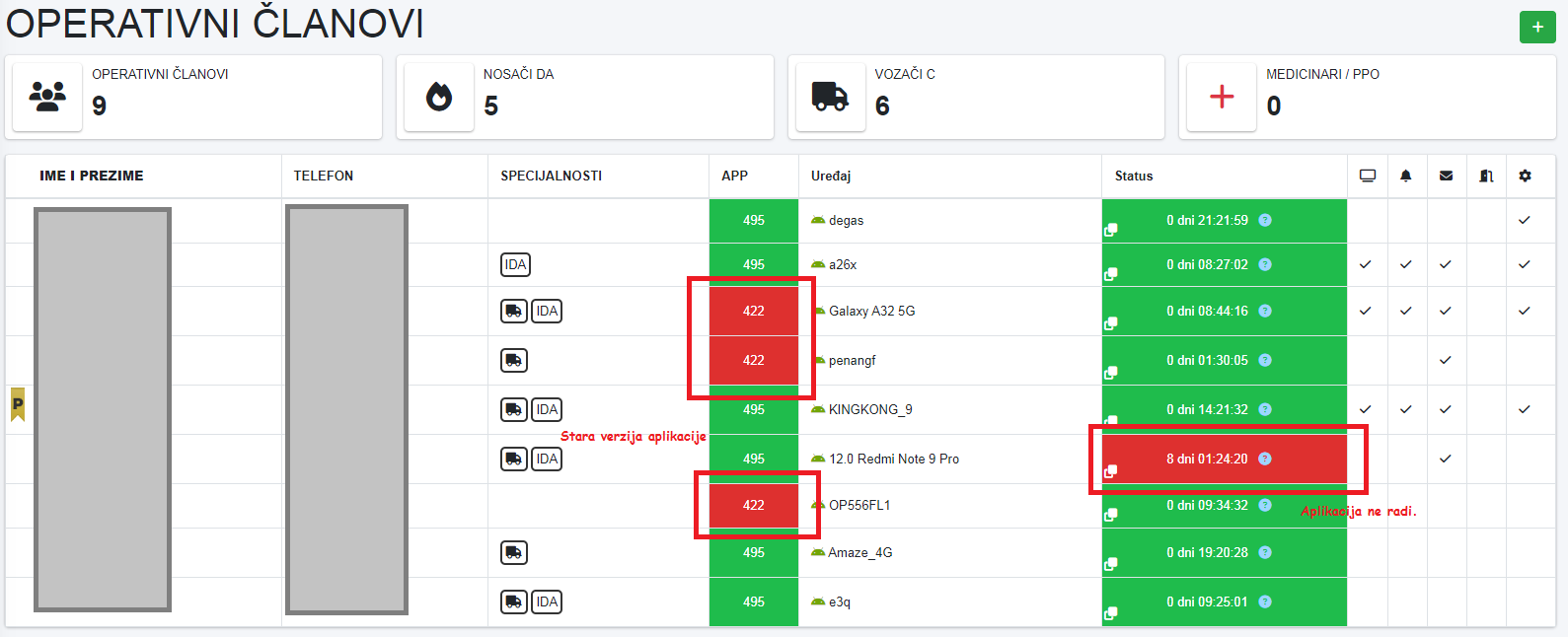
Za uređivanje postavki pojedinog operativnog korisnika možete kliknuti na njegovo ime i prezime.
U stupcu STATUS sustav nam pruža informacije o tome kada je aplikacija zadnji put viđena u sustavu (Aplikacija se automatski prijavljuje jednom dnevno putem interneta ili svaka 4-5 dana putem SMS-a (ako korisnik nema internetsku vezu)). Ako se kvadrat za člana oboji crveno, to je znak da aplikacija nije ispravno postavljena i ne radi kontinuirano u pozadini. Ti članovi trebaju provjeriti postavke prema uputama. LINK
NEOPERATIVNI ČLANOVI
Odabirom podstranice ''NEOPERATIVNI ČLANOVI'', pregled vas vodi do popisa svih neoperativnih korisnika. To su korisnici za koje se aplikacija NE aktivira nakon intervencije.
Dodavanje i uređivanje se vrši na isti način kao što je gore opisano.
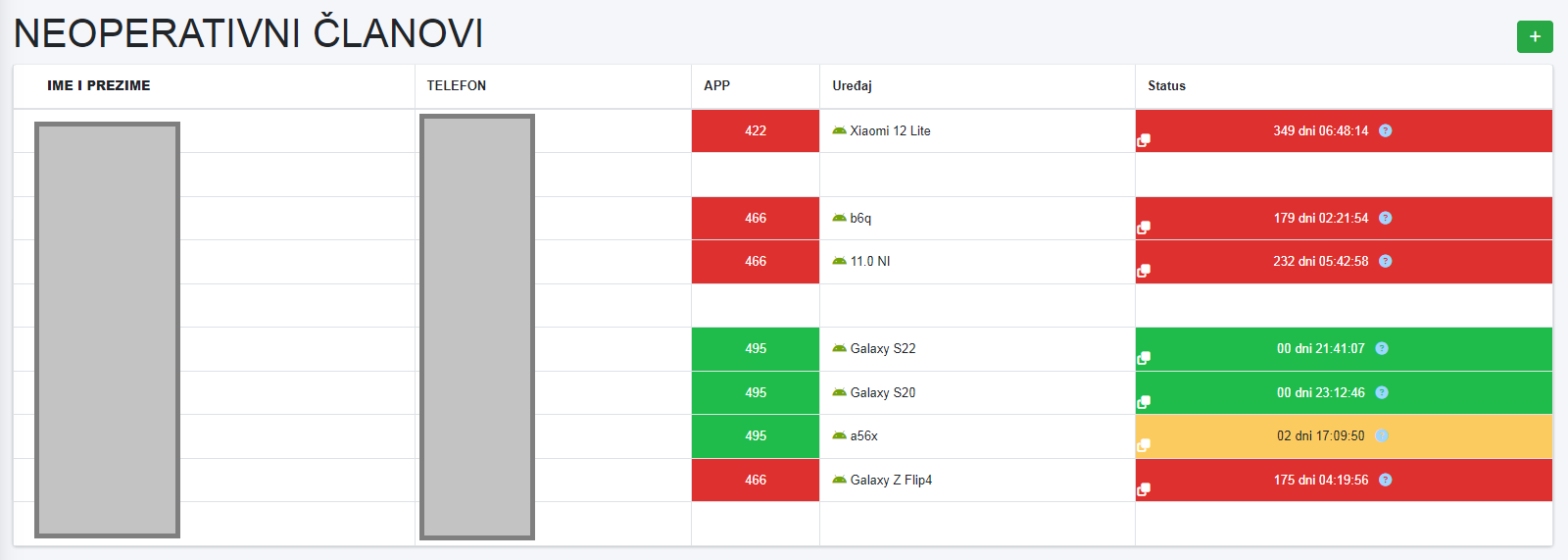
Korisnici koji nisu operativni također mogu preuzeti aplikaciju i autorizirati je u sustavu, ali će imati pristup samo izborniku OBAVIJESTI i AKTIVNOSTI. Status aplikacija također se prikazuje na popisu članova.
TESTIRANJE APLIKACIJA
Kada kliknete na odjeljak ''Testiranje aplikacija'', otvara se popis svih korisnika koji imaju instaliranu aplikaciju.
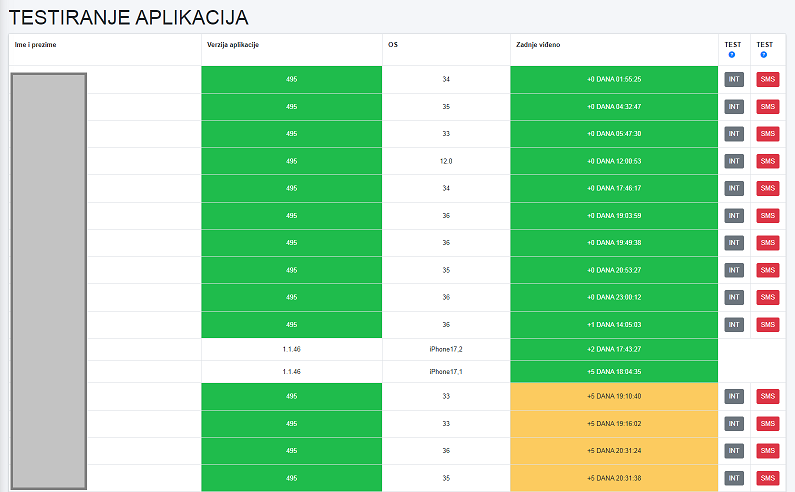
Popis je sortiran prema vremenu zadnjeg impulsa aplikacije prema trenutnom vremenu ''kada se aplikacija zadnji put prijavila u sustav''. U aplikaciji za Android operativni sustav implementirali smo pametno izvještavanje u sustav jednom dnevno. Korisnik koji ima ispravno konfiguriranu aplikaciju uvijek je obojen zeleno. Ako korisnik nema stalno aktivnu internetsku vezu, ali je aplikacija aktivna, aplikacija je na ovom popisu obojena žuto (+2 dana), a nakon 5 dana neaktivnosti putem poslužitelja, sama aplikacija korisnika šalje SMS poruku našem poslužitelju s podacima o aplikaciji, te korisnika postavlja na vrh popisa. To znači da je sve u redu, aplikacija radi, ali korisnik nema stalno aktivnu internetsku vezu. Ako se aplikacija ne prijavi u sustav dulje od 5 dana, postaje crvena, što ukazuje na to da korisnik nema ispravno konfiguriranu aplikaciju i ona ne radi.
Administratori imaju način za aktiviranje testiranja aplikacije za pojedinog korisnika:
TEST aplikacije putem funkcije INT:
Prilikom klika na gumb INT za pojedinog korisnika, naš server šalje nevidljivi zahtjev korisniku putem interneta na njegovu aplikaciju, za što ćete vidjeti obavijest iznad tablice:

Ako je testiranje aplikacije putem INT-a uspješno izvršeno, korisnikova aplikacija je uspješno primila zahtjev za testiranje i poslala povratnu informaciju poslužitelju da radi. Korisnik se tada postavlja na vrh popisa i ima označeno vrijeme od zadnjeg PING-a od 0.

Ako TEST APLIKACIJE nije uspješan za pojedinog korisnika, preporučujemo da zajedno s korisnikom provjerite postavke uštede baterije i preklapanja aplikacija na njegovom mobilnom telefonu.
PREGLED SVIH OBAVIJESTI:
Kao korisnik s dopuštenjem za administraciju kluba, imate pristup pregledu svih obavijesti poslanih na razini kluba. Za razliku od obavijesti na prvoj stranici, koje sadrže samo obavijesti namijenjene vama, kao jednom od korisnika, ovdje se nalaze sve obavijesti poslane na razini vašeg kluba ili jedinice. Sličan popis prikazuje se kao na prvoj stranici u ''FireApp pregledu'', osim što su uključene malo drugačije informacije:
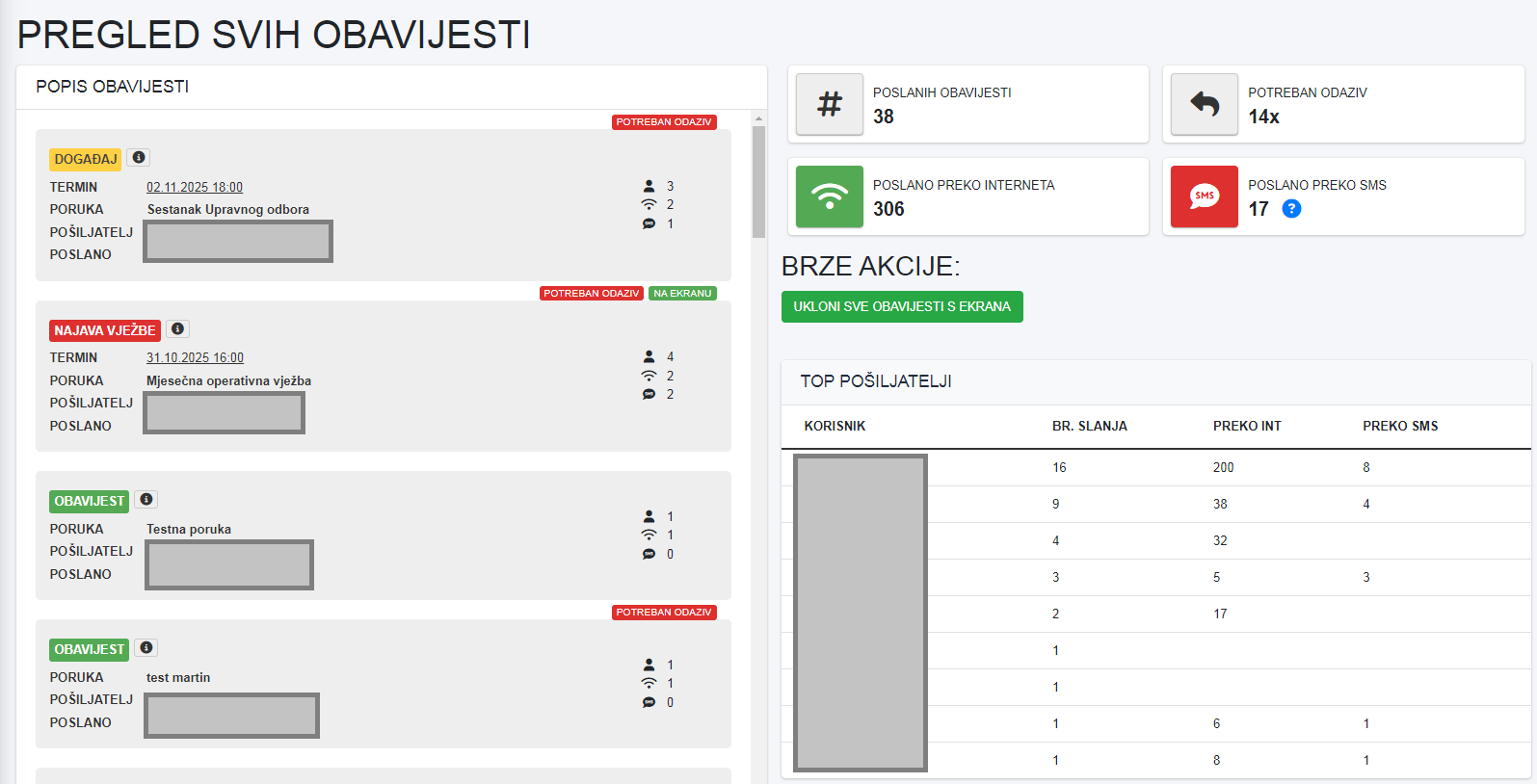
S desne strane nalaze se korisne informacije o broju poslanih obavijesti i numeričkom prikazu poslanih obavijesti. U nastavku je tablica o pošiljateljima koji su najčešće slali obavijesti.
Na lijevoj strani prikazuju se sve obavijesti poslane korisnicima u vašoj udruzi ili jedinici. Na svakoj obavijesti, na desnoj strani, nalazi se numerička napomena koja označava koliko je korisnika obavijest poslana i putem kojih protokola (internet / sms) je dostavljena.
Klikom na pojedinačnu obavijest otvara se nova stranica s dodatnim informacijama za pojedinačnu obavijest:
GRUPE ZA OBAVIJESTI:OBAVIJESTI i GRUPE ZA ALARMIRANJE:
Klikom na odjeljak ''Grupe članova'Grupe'' otvara se tablica sa svim unesenim članovima. Prve četiri grupe: SVI ČLANOVI, OPERATIVNI, NEOPERATIVNI, VOZAČI C i MEDICINARI, kreiraju se automatski, prema korisničkim specifikacijama prilikom unosa pojedinog korisnika. Grupe su stoga ''zaključane'' lokotom i ne mogu se premještati ili uređivati.
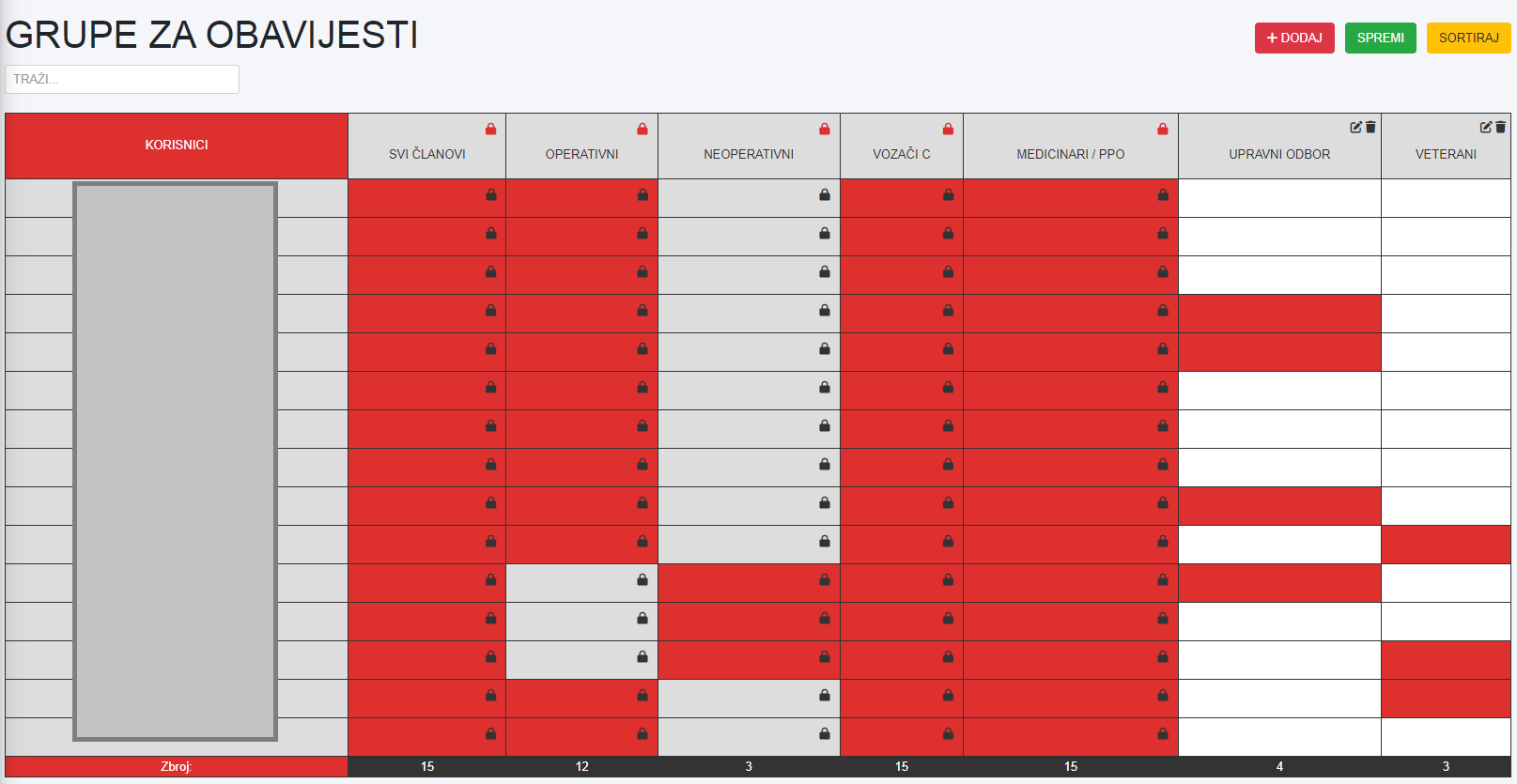
Sve ostale grupe članova mogu se uređivati, dodavati i premještati po želji.
Ako želite dodati novu grupu, kliknite crveni gumb DODAJ u gornjem desnom kutu. Otvorit će se prozor u koji možete unijeti naziv novostvorene grupe. Nakon što je stvorite, možete je izbrisati ili preimenovati na vrhu naziva klikom na ikone iznad:
Unos korisnika za određenu grupu je vrlo jednostavan. Da biste dodali člana u grupu, kliknite na kvadrat u toj grupi, koji tada postaje crven.
Nakon što ste dodijelili članove, spremite postavke klikom na zeleni gumb SPREMI u gornjem desnom kutu.
VOZILA

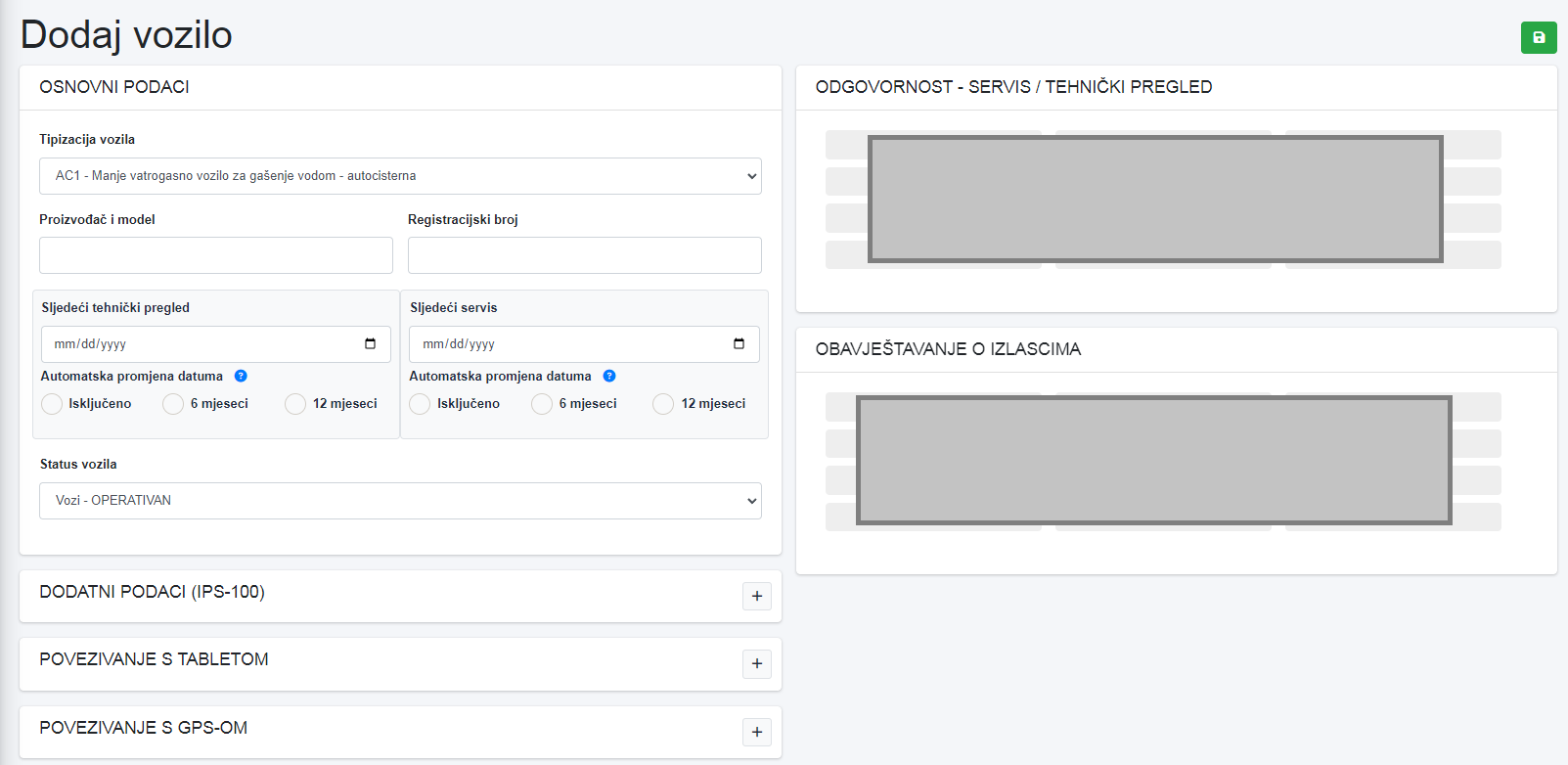
Ob klikuKlikom na razdelekodjeljak ''Vozila'' otvorit će se odpre stranstranica s prikazom za vsasvih vozila vnešenaunesenih vu vašemvašu društvu. Vudrugu. kolikorAko nimatejoš šeniste vnesenegaunijeli nobeneganijedno vozila,vozilo, molimo vas da ga prosimododate dodajtepomoću ns tipko zgoraj desnogumba ''DODAJ'+',' u gornjem desnom kutu, klikom će se otvoriti nova stranica s klikom se vam odpre nova stran z vnosnimi poljipoljima za vnosunos noveganovog vozila. IzbereteOdaberite tipizacijovrstu ini vneseteunesite vsesve potrebne podatke.
S stranidesne pastrane označite uporabnikekorisnike za katerekoje želite dabiti so obveščeniobaviješteni o izvozihizvozu teri oservisima/tehničkim servisih/tehničnihpregledima. pregledih. VU spodnjemdonjem deludijelu nalazi se nahajapolje vnosnoza poljeunos ''avtorizacijskabroj številkaautorizacije naprave'uređaja''. V kolikorAko imate tabličnitablet računalnikračunalo namenjenamijenjeno za vozilo, lahkomožete pravinstalirati takoi namestiteAndroid aplikacijoaplikaciju te ručno unijeti broj autorizacije u prozor za Androidunos ini ročnospremiti vpišetestvar, avtorizacijskotek številkotada vpokrenuti oknoautorizaciju vozila na aplikaciji. Ikone namijenjene za vpisvozilo intada zadevoće shranite,se šele nato potempojaviti na aplikacijitablet zaženete avtorizacijo vozila. Na tabličnem računalniku se potem prikažejo ikone namenjene vozilu. Če so v sistem vnesena vsa vozila, je tako optimalna uporaba modula ''VOZILA in IZVOZI'' v mobilni aplikaciji preko katere lahko uporabniki javijo svoj izvoz. računalu.
KoNakon sošto vsasu vozilaunesena vnešenasva vozila, prikazuje se nampopis pokažeunesenih seznamvozila, vnešenihzajedno vozil,s skupajpodacima zi podatkiodgovornim in osebami, ki so zadolžene:osobama.
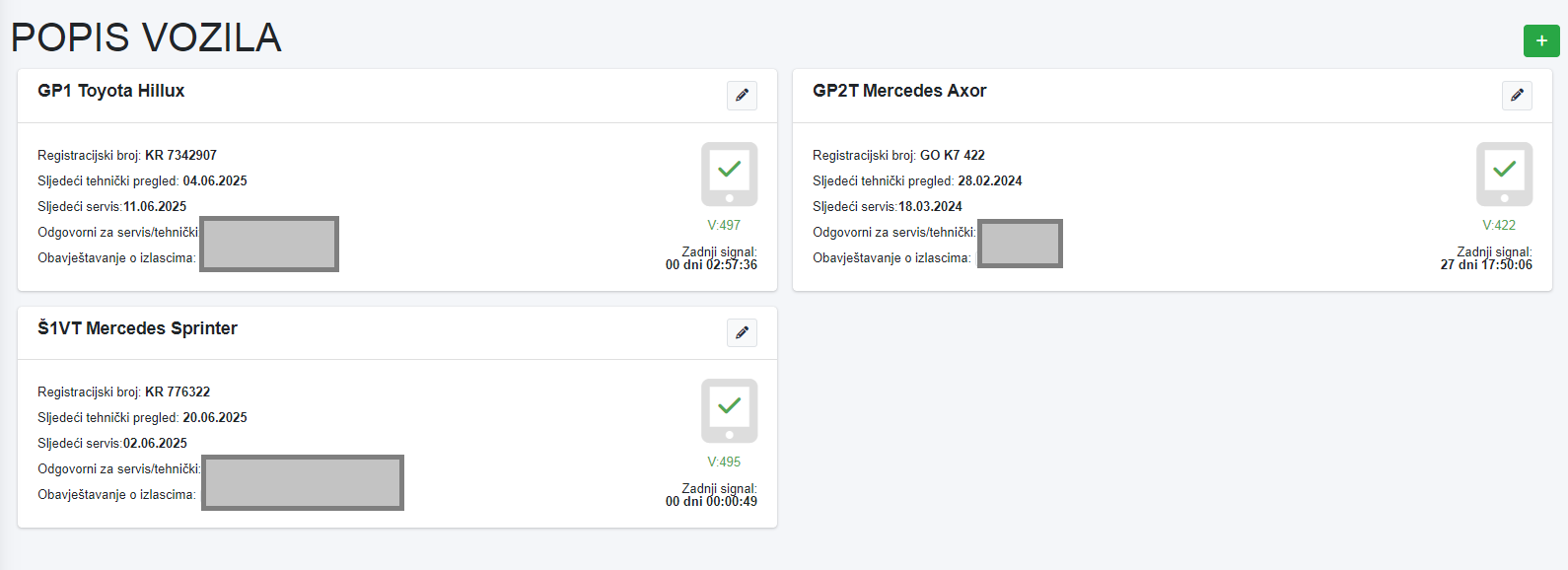
Status nameščenihinstaliranih aplikacijaplikacija za tablične računalnike:tablet:Na zgornjem seznamu so na voljo tudi hitri prikazi ali je na posameznem vozilu avtorizirana in nameščena kakšna aplikacija ali ne:
- AppAplikacija ninije nameščena:instalirana:
- AppAplikacija je vinstalirana statusus namestitve:verzijom 495: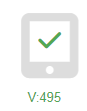
(Ko avtorizirate tablico in osvežite stran se ikona spremeni v naslednjo)- App je nameščena z verzijo 350:
UrejanjeUređivanje vozil: vozila:NastavitvePostavke vozilvozila lahkomogu kadarkolise urejamourediti su bilo kojem trenutku klikom na ikonoikonu zravenpored oznake vozila v črnem oz. rdečem polju na desni strani tabele: vozila.


KoKada kliknemo na urejanjeuređivanje vozilvozila, otvara se namista odprestranica enakakao stran kot jei za vnosunos vozila, kjergdje lahkomožemo poljjubnoslobodno spreminjamomijenjati nastavitvepostavke ini ostale zadeve.stvari.
Status vozil: vozila: V kolikorAko je uporabnikkorisnik izvozilizvezao vozilo ini nije ga ni'parkirao ''parkiralnatrag', nazaj,vozilo seje vu administraciji toobojeno vozilocrvenom obarvabojom vumjesto rdečecrnom namestokao črno kotšto je vprema osnovi. zadanim postavkama.
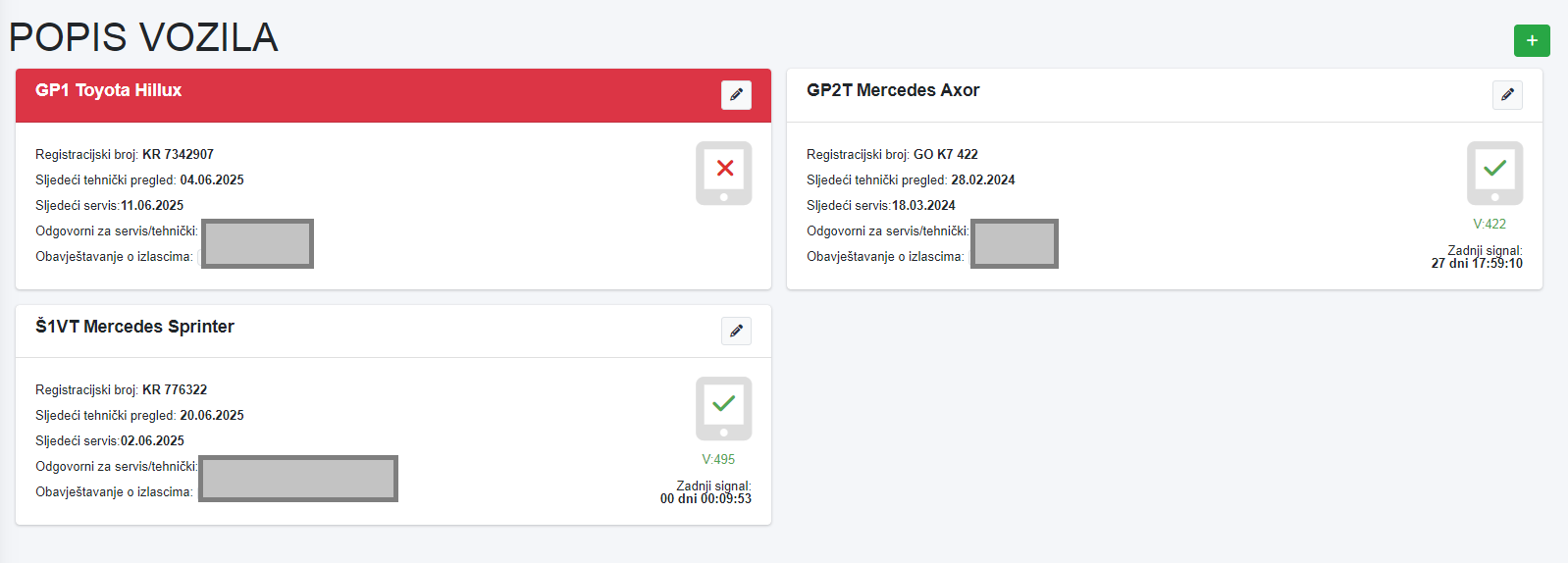
V kolikorAko želimo voziloparkirati parkirati, lahkovozilo, to storimomožemo učiniti tako da odemo u postavke vozila koje se trenutno nalazi na načinizlazu, da,gdje gremoće vse nastavitveotvoriti vozila,stranica kis postavkama vozila. U gornjem desnom kutu kliknemo narančasti gumb, potvrdimo svoju odluku, a vozilo je trenutno v izvozu, kjer se nam odpre stran s nastavitvami vozila. in v zgornjem desnem kotu kliknemo oranžno tipko ''POVRATEK'', našo odločitev še potrdimo, in vozilo se ''parkira'parkirano'' teri obvestiobavještava osebe,osobe kikoje sosu obobaviještene izvozihprilikom inizlaska povratkihi obveščene. povratka.
ODPIRANJEPOSTAVKE VRATOTVARANJA VRATA:

Zgornja možnost je omogočena društvom, ki imajo v gasilskem domu nameščeno FireApp dodatno opremo sistema odpiranja vrat.
Ob kliku na razdelek ''ODPIRANJE VRAT'' se odpre stran s prikazom nastavitev za nastavitev relejev ob ročnem ali intervencijskem odpiranju vrat. Na voljo je nekaj možnosti za nastavitev:

INTERVENTNO ODPIRANJE
Ob odprtju nastavitev nas v levem delu pričaka gumb z informacijo, da je interventno odpiranje vedno aktivno, saj je to glavni namen tega modula. Lahko pa definirate, kateri releji se sklenejo, ter za koliko časa, ko pride do intervencije na desni strani za vsak rele posebej. Kot kaže zgornji primer se ob intervenciji, ko prvi gasilec z vključenim GPSom se približa gasilskemu domu in ga sistem označi za udeleženega sistem pošlje signal na releja, v tem primeru na RELE 1 pošlje signal za 10s, na RELE 2 pa pošlje signal za 1s. Če je rele aktiviran v teh nastavitvah se bo, ob prihodu prvega člana na intervencijo, ta rele sklenil za čas, kot ste ga nastavili. Če rele NI aktiviran, se rele ne bo sklenil ob prihodu prvega člana.
ROČNO ODPIRANJE
S klikom na enega izmed odprtih gumbov se vam na desni strani odprejo dodatne možnosti za nastavitev posameznega gumba. Gumbov imate toliko a voljo, kot je fizično vgrajenih relejev v FireApp dodatni opremi sistema odpiranja vrat.
Ko kliknemo na gumb 1, se nam na desni strani odpre nastavitev definiranja gumba 1: 
V tem primeru lahko za GUMB 1 nastavimo poljubne vrednosti (napis in ikona), ter poljubno kombinacijo relejev. Po urejanju definicije še shranimo s klikom na tipko shrani denso zgoraj.
Enako storimo z definicijo gumba 2.
SMS POSREDOVALEC

V osnovi modul ''SMS posredovalec'' ni omogočen za vsem društvom. Namen sms posredovalca je posredovanje sms sporočil iz raznih alarmnih ali požarnih central, ki pošiljajo sms sporočila ob izrednih dogodkih. SMS posredovalec sprejem sms sporočilo od takšne naprave in jo posreduje operativnim uporabnikom v obliki poziva.
Ob kliku na razdelek ''SMS POSREDOVALEC'' se odpre stran s seznamom vseh sms posredovalcev. Za vsako napravo, ki pošilja sms sporočila ob izrednih dogodkih je potrebno nastavit svoj ''SMS posredovalec''. V nastavitvah je omogočeno pošiljanje iste vsebine, ki jo prejme naš sistem ali posredovanje nove vsebine. Možno je nastavit posredovanje samo določenim uporabnikom. Zaenkrat smo v obliki poziva.
Za več informacij, vklop modula in navodila nas prosim kontaktirajte na [email protected]
HITRI STIKI

Ob kliku na razdelek ''HITRI STIKI'' se odpre stran z vnosnim poljem stikov (telefonska številka in ime), ki jih imajo uporabniki na voljo v aplikaciji v modulu ''HITRI STIKI''

Vpišete lahko neomejeno število pomembnih stikov in njihovih telefonskih številk.